Die wichtigsten Punkte
Dieser Leitfaden erklärt, wie Sie gespeicherte Remotedesktop-Anmeldeinformationen (RDP) unter Windows entfernen, um die Sicherheit zu wahren und unbefugten Zugriff zu verhindern.
- Anmeldeinformationen über die Anmeldeinformationsverwaltung löschen: Öffnen Sie Systemsteuerung → Anmeldeinformationsverwaltung → Windows-Anmeldeinformationen, suchen Sie die TERMSRV/-Einträge und entfernen Sie die gespeicherten RDP-Anmeldeinformationen.
- Gespeicherte Anmeldedaten über die RDC-Oberfläche löschen: Starten Sie mstsc → Optionen einblenden → Registerkarte „Allgemein“ → Anmeldeinformationen löschen, um die hinterlegten Anmeldedaten direkt im Remotedesktop-Client zu entfernen.
- Richtlinien für Anmeldeinformationen per Gruppenrichtlinie durchsetzen: Aktivieren Sie über gpedit.msc die Einstellung Speichern von Kennwörtern nicht zulassen unter Remotedesktopverbindungs-Client oder System → Delegierung von Anmeldeinformationen, um das künftige Speichern von Anmeldeinformationen zu unterbinden.
- RDP-Verlauf über den Registrierungs-Editor entfernen: Navigieren Sie zu HKEY_CURRENT_USER\Software\Microsoft\Terminal Server Client, löschen Sie die betreffenden Servers-Unterschlüssel und leeren Sie die MRU-Einträge, um den Verbindungsverlauf zu entfernen.
So entfernen Sie den Verlauf der Remotedesktopverbindung unter Windows
In diesem Leitfaden zeigen wir Ihnen Schritt für Schritt, wie Sie gespeicherte RDP-Anmeldeinformationen löschen. RDP steht für Remote Desktop Protocol und ist eine leistungsstarke Windows-Funktion, mit der Benutzer:innen per Netzwerk aus der Ferne auf einen anderen Computer zugreifen können. Sie ist damit äußerst praktisch für hybride Belegschaften und für jedes IT-Unternehmen, das Remote-Systeme verwalten muss.
Wird RDP jedoch nicht korrekt eingesetzt, kann es Sicherheitsrisiken mit sich bringen. Der Umgang mit gespeicherten Anmeldeinformationen ist entscheidend, um unbefugte Zugriffe zu verhindern, die Sicherheit zu erhöhen und Anmeldeprobleme zu beheben.
Eine visuelle Anleitung finden Sie in unserem Video So löschen Sie gespeicherte RDP-Anmeldeinformationen unter Windows.
RDP auf Workstations per PowerShell aktivieren oder deaktivieren.
So löschen Sie gespeicherte Passwörter in der Windows-Remotedesktopverbindung
Wir haben 5 Möglichkeiten zusammengestellt, wie Sie Remotedesktop-Anmeldeinformationen entfernen.
Option 1: Über die Windows-Anmeldeinformationsverwaltung
Die Windows-Anmeldeinformationsverwaltung ist die benutzerfreundlichste Methode, um gespeicherte RDP-Anmeldeinformationen zu löschen. Gehen Sie dazu wie folgt vor:
- Öffnen Sie die Systemsteuerung und wechseln Sie zur Anmeldeinformationsverwaltung.
- Klicken Sie auf Windows-Anmeldeinformationen, um eine Liste der gespeicherten Anmeldeinformationen anzuzeigen.
- Suchen Sie den Eintrag, der zu Ihrer RDP-Verbindung gehört. Diese Anmeldeinformationen tragen in der Regel die Bezeichnung TERMSRV/, gefolgt vom Namen oder der IP-Adresse des Remote-Computers.
- Klicken Sie auf den Eintrag, um ihn aufzuklappen, und wählen Sie anschließend Entfernen.
- Bestätigen Sie den Löschvorgang, wenn Sie dazu aufgefordert werden.
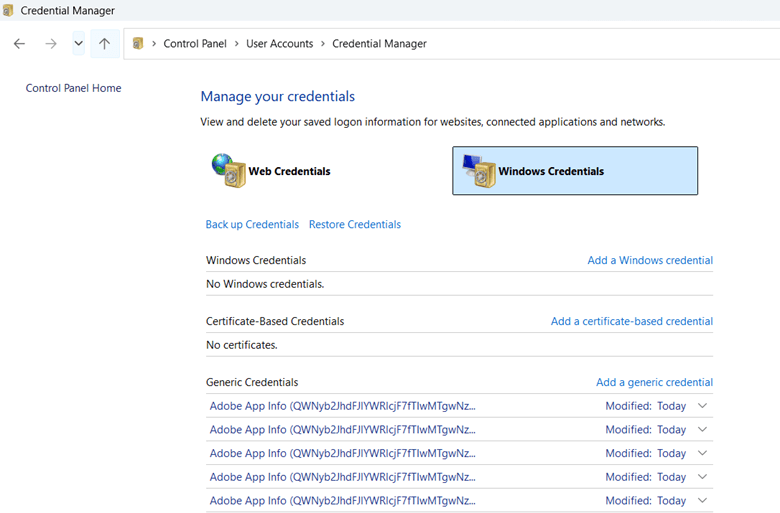
Bei dieser Methode müssen Sie beim nächsten Verbindungsversuch mit dem Remote-Rechner neue Anmeldeinformationen eingeben.
Option 2: Über die Oberfläche der Remotedesktopverbindung (RDC)
Der RDC-Client bietet einen direkten Weg, gespeicherte Anmeldeinformationen zu löschen. So geht’s:
- Drücken Sie Win + R, geben Sie mstsc ein und drücken Sie die Eingabetaste, um den Client für die Remotedesktopverbindung zu öffnen.
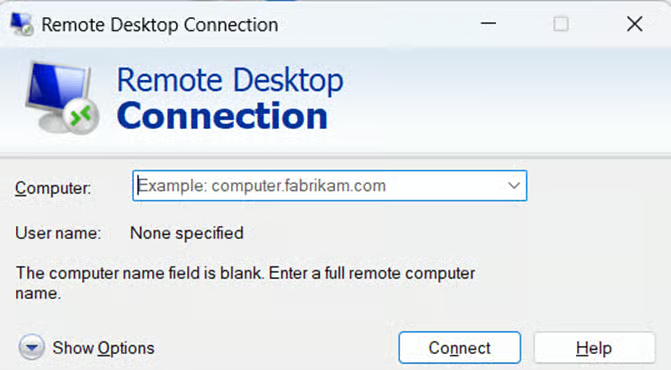
- Klicken Sie unten links auf Optionen einblenden.
- Suchen Sie auf der Registerkarte Allgemein das Feld Benutzername, in dem die gespeicherten Anmeldeinformationen hinterlegt sind.
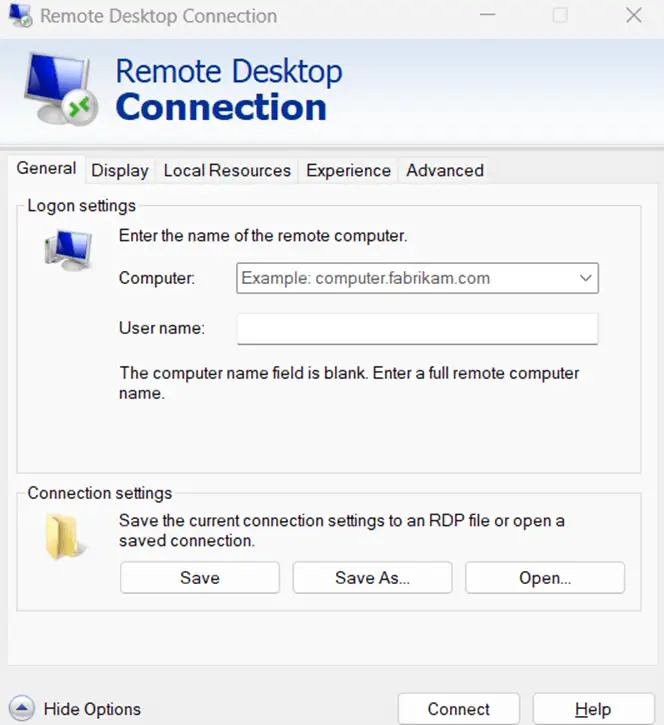
- Klicken Sie auf Anmeldeinformationen löschen (sofern verfügbar).
- Schließen Sie RDC und starten Sie es neu, damit die Änderungen wirksam werden.
Ist die Schaltfläche „Anmeldeinformationen löschen“ nicht sichtbar, nutzen Sie alternativ die Anmeldeinformationsverwaltung.
Option 3: Gruppenrichtlinien anpassen (für IT-Administrator:innen)
Administrator:innen können per Gruppenrichtlinie verhindern, dass Benutzer:innen RDP-Anmeldeinformationen unter Windows speichern. Diese Methode eignet sich besonders, um Unternehmensumgebungen abzusichern und eine saubere Handhabung von Anmeldeinformationen durchzusetzen.
- Öffnen Sie den Gruppenrichtlinien-Editor: Drücken Sie Win + R, geben Sie gpedit.msc ein und drücken Sie die Eingabetaste.
- Navigieren Sie zu: Computerkonfiguration → Administrative Vorlagen → Windows-Komponenten → Remotedesktopdienste → Remotedesktopverbindungs-Client
- Suchen Sie den Eintrag Speichern von Kennwörtern nicht zulassen und doppelklicken Sie darauf.
- Wählen Sie Aktiviert und klicken Sie dann auf Übernehmen und OK.
- Führen Sie gpupdate /force aus oder starten Sie das System neu, damit die Änderungen übernommen werden.
Ist diese Richtlinie aktiviert, können Benutzer:innen bei Remotedesktopverbindungen keine neuen Anmeldeinformationen mehr speichern. Bereits gespeicherte Anmeldeinformationen müssen weiterhin manuell über die Anmeldeinformationsverwaltung oder die Befehlszeile entfernt werden.
Option 4: RDP-Verlauf über die Windows-Registry löschen (für fortgeschrittene Benutzer:innen)
Fortgeschrittene Benutzer:innen können den gespeicherten Verlauf der Remotedesktopverbindungen über die Windows-Registry löschen.
- Drücken Sie Win + R, geben Sie regedit ein und drücken Sie die Eingabetaste, um den Registrierungs-Editor zu öffnen.
- Navigieren Sie zu: HKEY_CURRENT_USER\Software\Microsoft\Terminal Server Client\Default
- Klappen Sie den Schlüssel Servers auf und löschen Sie alle Unterschlüssel, die zu einem Remote-Computer gehören.
- Optional können Sie die MRU-Einträge unter dem Schlüssel Default löschen, um die Liste der zuletzt verwendeten Verbindungen zu entfernen.
- Schließen Sie den Registrierungs-Editor und starten Sie den Computer neu.
⚠️ Vorsicht: Eingriffe in die Registry können die Systemstabilität beeinträchtigen. Sichern Sie die Registry immer, bevor Sie Änderungen vornehmen. Beachten Sie außerdem: Dieser Vorgang löscht ausschließlich den Verbindungsverlauf, nicht jedoch die gespeicherten Passwörter. Um gespeicherte Anmeldeinformationen zu löschen, nutzen Sie die Anmeldeinformationsverwaltung oder den Befehl cmdkey /delete.
Gespeicherte Anmeldeinformationen im Remotedesktop verstehen
Meldet sich jemand in einer Remotedesktop-Sitzung an und entscheidet sich dafür, die Anmeldeinformationen zu speichern, legt Windows diese sicher für die spätere Verwendung ab. So können Benutzer:innen eine Verbindung herstellen, ohne die Anmeldedaten erneut einzugeben. Gespeicherte Anmeldeinformationen liegen allerdings an Orten, die bei einer Kompromittierung ein Sicherheitsrisiko darstellen.
Windows speichert RDC-Anmeldeinformationen hauptsächlich an zwei Stellen:
- Windows-Anmeldeinformationsverwaltung: Dieses Tool verwaltet gespeicherte Passwörter für verschiedene Windows-Dienste, darunter auch RDC.
- Windows-Registry: Fortgeschrittene Benutzer:innen finden gespeicherte RDC-Anmeldeinformationen in der Registry, insbesondere unter den Terminal-Services-Schlüsseln.
Alte oder nicht mehr genutzte gespeicherte Anmeldeinformationen können zu einer Sicherheitsschwachstelle werden, vor allem auf gemeinsam genutzten oder unternehmensweiten Systemen. Bedrohungsakteure können solche Schwachstellen ausnutzen und sich Zugriff auf ein kompromittiertes System verschaffen. Gespeicherte Anmeldeinformationen regelmäßig zu prüfen und zu entfernen, gehört deshalb in jeder soliden Strategie zur Verwaltung von Anmeldeinformationen zu den Best Practices.
Führen Sie Skripte unter Windows oder Mac mit beliebigen benutzerdefinierten Anmeldeinformationen aus.
→ Mehr über NinjaOne Credential Exchange erfahren.
8 Best Practices für ein sicheres Remotedesktop-Management
Die häufigsten Cyberangriffe nutzen schwache oder unsachgemäß gespeicherte Anmeldeinformationen aus. Deshalb betonen IT-Expert:innen immer wieder, wie wichtig strenge Sicherheitsmaßnahmen sind. Regelmäßige Audits, Passwortrichtlinien und ein sauberes Sitzungsmanagement helfen dabei, sensible Remote-Verbindungen abzusichern. Die folgenden acht Best Practices sollten Sie für ein sicheres Management von Remotedesktop-Anmeldeinformationen beachten:
- Remotedesktop-Anmeldeinformationen regelmäßig entfernen: Löschen Sie gespeicherte RDP-Passwörter in regelmäßigen Abständen, um die Sicherheit zu gewährleisten und unbefugten Zugriff zu verhindern.
- Starke, einmalige Passwörter verwenden: Nutzen Sie für RDC-Konten grundsätzlich komplexe Passwörter, um das Risiko eines Diebstahls von Anmeldeinformationen zu senken.
- MFA (Multi-Factor Authentication) aktivieren: MFA erhöht die Sicherheit deutlich, da ein zusätzlicher Verifizierungsschritt erforderlich wird.
- Gespeicherte Anmeldeinformationen prüfen und überwachen: Sehen Sie gespeicherte RDC-Anmeldeinformationen regelmäßig durch und löschen Sie nicht mehr benötigte Remotedesktop-Anmeldedaten.
- Automatisches Speichern von Anmeldeinformationen deaktivieren: Verhindern Sie über Gruppenrichtlinien, dass Windows Anmeldeinformationen für Remotedesktopverbindungen automatisiert speichert.
- Richtlinien für Sitzungs-Timeouts einführen: Konfigurieren Sie Timeouts, damit inaktive Remote-Sitzungen automatisiert getrennt werden.
- PowerShell für das Entfernen größerer Mengen nutzen: Automatisieren Sie das Entfernen von Anmeldeinformationen für Remotedesktopverbindungen mit PowerShell, um in Unternehmensumgebungen effizient zu arbeiten.
- Windows und Sicherheitseinstellungen regelmäßig aktualisieren: Stellen Sie sicher, dass alle Sicherheitspatches und Updates eingespielt sind, um Schwachstellen in RDC zu minimieren.
Gespeicherte RDP-Anmeldeinformationen löschen
Der richtige Umgang mit gespeicherten RDC-Anmeldeinformationen ist entscheidend für die Sicherheit und für die Fehlersuche bei Verbindungsproblemen. Dieser Leitfaden hat mehrere Methoden vorgestellt, um gespeicherte Anmeldeinformationen zu entfernen: von einfachen Wegen über die grafische Oberfläche bis hin zu fortgeschrittenen Registry-Eingriffen und der Automatisierung per PowerShell. Wenn Sie diese Best Practices befolgen, bleiben Ihre RDC-Sitzungen sicher und vor unbefugtem Zugriff geschützt.
Quick-Start-Guide
NinjaOne bietet mehrere Möglichkeiten, gespeicherte Remotedesktop-Anmeldeinformationen unter Windows zu löschen:
1. Skriptbasierte Lösung:NinjaOne stellt ein Skript namens „Create Desktop Shortcut, RDP“ bereit, das bei der Verwaltung von RDP-Verknüpfungen hilft und damit indirekt auch die Verwaltung von Anmeldeinformationen unterstützen kann.
2. Allgemeine Windows-Methoden:Auch wenn sie nicht NinjaOne-spezifisch sind: In der Regel löschen Sie gespeicherte RDP-Anmeldeinformationen über die Standardwege von Windows:
- Öffnen Sie die Anmeldeinformationsverwaltung in Windows
- Wechseln Sie zu den Windows-Anmeldeinformationen
- Entfernen Sie die betreffenden Anmeldeinformationen der Remotedesktopverbindung
3. Remote-Registry-Tool:NinjaOne bietet ein Remote-Registry-Tool, mit dem sich solche Anmeldeinformationen potenziell verwalten lassen. Die Dokumentation weist allerdings auf einige Einschränkungen beim Zugriff auf benutzerspezifische Registry-Schlüssel hin.
4. Benutzerdefinierte Skripte:Für anspruchsvollere Aufgaben unterstützt NinjaOne benutzerdefinierte Skripte, die eigens für das Löschen von Anmeldeinformationen erstellt werden können.
Empfehlung: Nutzen Sie die in Windows integrierte Anmeldeinformationsverwaltung oder erstellen Sie ein eigenes NinjaOne-Skript, um gespeicherte Remotedesktop-Anmeldeinformationen zu entfernen. Wenn Sie ein konkretes, standardisiertes Vorgehen brauchen, stimmen Sie sich am besten mit Ihrem IT-Support-Team ab, um eine einheitliche Methode für Ihr gesamtes Unternehmen festzulegen.