





Als IT-Experte ist es unerlässlich, sich neue Fähigkeiten anzueignen, besonders im Umgang mit der Windows-Registry. Wer versteht, wie sie funktioniert, wie sich Favoriten in der Windows 10 Registry anlegen lassen, um die Verwaltung zu vereinfachen, und wie sich auftretende Probleme beheben lassen, optimiert seinen Workflow und steigert die Produktivität.
Eine visuelle Anleitung finden Sie hier: So verwalten Sie Registry-Favoriten in Windows.
Was ist die Windows-Registry?
Die Windows-Registry ist eine zentrale, hierarchisch aufgebaute Datenbank, die von Windows 95 bis Windows 11 zum Einsatz kommt. Sie enthält detaillierte Daten zu BIOS-Einstellungen, Benutzeroberflächen, zentralen Systemdateien, Gerätetreibern, Kontodiensten und vielem mehr.
Was sind Favoriten in der Windows-Registry?
Die Windows-Registry enthält zahlreiche Informationen, mit denen IT-Experten gezielte Änderungen an den Geräteeinstellungen vornehmen. Weil dort so viele Daten liegen, fällt es mitunter schwer, zwischen all den Einträgen in der Datenbank genau das zu finden, was man benötigt, vor allem bei einer komplexen und tief verschachtelten Registry.
Favoriten funktionieren wie Lesezeichen für bestimmte Schlüssel in der Registry. So finden Benutzer:innen wichtige Speicherorte in der Registry mühelos wieder und greifen bei Bedarf schnell auf zentrale Daten und Konfigurationen zu.
Favoriten in der Windows 10 Registry verwalten
Für IT-Experten, die eine Windows-Registry verwalten, sind Favoriten ein unverzichtbares Tool. Einträge in den Favoriten ergänzen, veraltete oder nicht mehr benötigte Einträge entfernen und Ihre Daten sichern: Das alles gehört zu Ihrer Grundausstattung. So beherrschen Sie diese Handgriffe:
Einen Registry-Schlüssel zu den Favoriten hinzufügen
Prüfen Sie zunächst, ob Sie über die nötigen Berechtigungen verfügen, um die Registry zu bearbeiten. So vermeiden Sie Probleme im weiteren Verlauf.
- Klicken Sie auf Start > Suchen Sie nach Registrierungs-Editor> Öffnen Sie den Registrierungs-Editor.
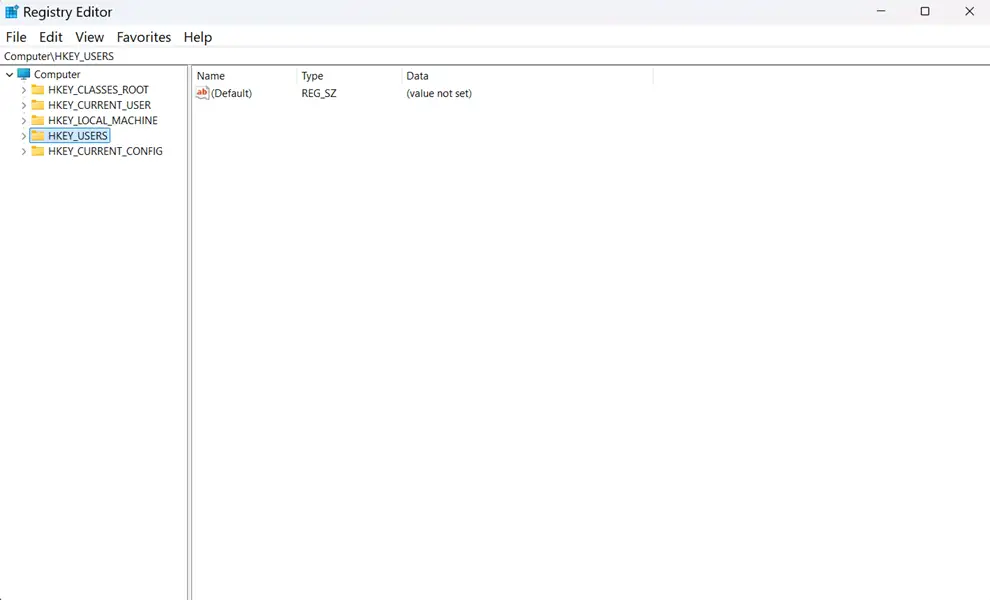
- Navigieren Sie zu dem Registry-Schlüssel, den Sie zu den Favoriten hinzufügen möchten, und klicken Sie ihn an. Sie können beispielsweise HKEY_USERS auswählen, wie im folgenden Screenshot:
- Klicken Sie in der oberen Menüleiste auf Favoriten.
- Wählen Sie Zu Favoriten hinzufügen.
- Geben Sie einen Namen für den Favoriten ein. Achten Sie darauf, dass noch kein Favorit mit demselben Namen existiert.
- Klicken Sie auf OK, um zu speichern.
- Wenn Sie in der oberen Menüleiste auf Favoriten klicken, finden Sie dort den hinzugefügten Registry-Schlüssel. (Falls nicht, versuchen Sie es mit einer Fehlerbehebung.)
Einen Registry-Schlüssel aus den Favoriten entfernen
- Klicken Sie auf Start > Suchen Sie nach Registrierungs-Editor> Öffnen Sie den Registrierungs-Editor.
- Klicken Sie in der Menüleiste auf Favoriten.
- Klicken Sie im Menü auf Favoriten entfernen.
- Wählen Sie die Einträge aus, die Sie entfernen möchten, und klicken Sie auf OK.
- Die ausgewählten Registry-Schlüssel verschwinden daraufhin aus der Favoritenliste.
Gespeicherte Favoriten finden
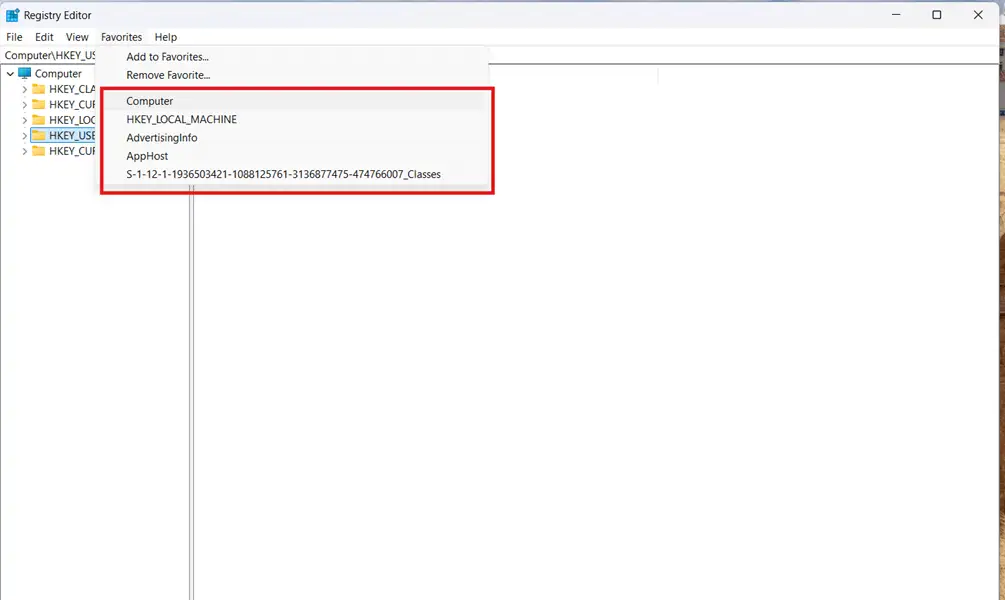
- Klicken Sie in der Menüleiste auf Favoriten
- Ihre Favoriten finden Sie in dem Bereich, der im folgenden Screenshot markiert ist:
Registry-Favoriten sichern
Registry-Favoriten sind ausgesprochen nützlich, und Backups sind wichtig, damit keine Daten verloren gehen, falls doch einmal etwas passiert. Diese Anleitung hilft Ihnen dabei, Backups zu erstellen und Ihre Favoriten zu schützen:
- Klicken Sie auf Start > Suchen Sie nach Registrierungs-Editor> Öffnen Sie den Registrierungs-Editor.
- Geben Sie Folgendes in die Adressleiste ein: HKEY_CURRENT_USER\Software\Microsoft\Windows\CurrentVersion\Applets\Regedit\Favorites
- Klicken Sie mit der rechten Maustaste auf den Schlüssel Favorites und wählen Sie Exportieren.
- Geben Sie einen Dateinamen ein, wählen Sie den gewünschten Speicherort und klicken Sie auf Speichern. Zur Kontrolle suchen Sie die Datei im festgelegten Ordner.
Registry-Favoriten umbenennen
Löschen Sie den Favoriten und legen Sie ihn mit dem gewünschten Namen neu an.
Gelöschte Favoriten wiederherstellen
Mit einem Backup lässt sich ein gelöschter Favorit problemlos wiederherstellen. Öffnen Sie den Ordner, in dem Sie Ihre REG-Backup-Datei gespeichert haben, führen Sie einen Doppelklick darauf aus und folgen Sie den Anweisungen.
Wurde ein Favorit versehentlich entfernt und liegt kein Backup vor, müssen Sie ihn manuell erneut zu den Favoriten hinzufügen.
Erforderliche Berechtigungen prüfen
In der Windows-Registry liegen die Daten, die einen Computer am Laufen halten. Prüfen Sie deshalb zuerst diese Punkte, bevor Sie eine Windows-Registry bearbeiten und verwalten:
Stellen Sie sicher, dass Sie Administratorrechte haben
Nur Benutzer:innen mit Administratorrechten dürfen die Windows-Registry bearbeiten. So prüfen Sie, ob Sie diese Rechte besitzen:
- Öffnen Sie das Startmenü und klicken Sie dann auf Einstellungen.
- Gehen Sie zu Konten > Ihre Infos.
- Dort sehen Sie das angemeldete Benutzerkonto. Unter dem Benutzernamen steht das Wort „Administrator“, wenn Sie ein Administratorkonto verwenden.
Stellen Sie sicher, dass der Registrierungs-Editor nicht durch Gruppenrichtlinien eingeschränkt ist
Möglicherweise schränkt eine Gruppenrichtlinie den Zugriff auf die Windows-Registry ein. So prüfen Sie das:
- Öffnen Sie die Gruppenrichtlinien über Ihren Windows Server
- Prüfen Sie, ob eine Gruppenrichtlinie den Zugriff des Benutzerkontos auf den Registrierungs-Editor blockiert oder einschränkt.
Häufige Probleme mit Favoriten in der Windows 10 Registry beheben
Die Option „Favoriten“ fehlt in der Menüleiste
Stellen Sie sicher, dass das Konto über Administratorrechte verfügt und keine Gruppenrichtlinie den Zugriff blockiert.
Ich finde einen gespeicherten Favoriten nicht wieder
Möglicherweise wurde die Registry-Datei geändert und/oder gelöscht. Prüfen Sie über die Suche in der Windows-Registry, ob die Datei noch vorhanden ist.
Ist sie noch da, können Sie sie wieder in das Favoriten-Menü aufnehmen, indem Sie dieser Schritt-für-Schritt-Anleitung folgen.
Meine Favoriten wurden nach dem Neustart nicht gespeichert
Möglicherweise verhindern Gruppenrichtlinien oder Registry-Einstellungen das Speichern. Zugriff auf Programme zum Bearbeiten der Registrierung verhindern und Nur zugelassene Windows-Anwendungen ausführen gehören zu den gängigeren Gruppenrichtlinien, die dafür eingesetzt werden.
Prüfen Sie außerdem, ob Drittanbieteranwendungen den Zugriff des Computers auf die Windows-Registry einschränken oder stören.
Häufig gestellte Fragen (FAQs)
Der Umgang mit der Windows-Registry erfordert Können, Wissen und Präzision. Falls noch Fragen offen sind oder Schwierigkeiten bestehen bleiben, hilft Ihnen Folgendes weiter:
1. Wo werden die Favoriten des Registrierungs-Editors gespeichert?
Die Favoriten des Registrierungs-Editors liegen als REG-Datei hier: HKEY_CURRENT_USER\Software\Microsoft\Windows\CurrentVersion\Applets\Regedit\Favorites
2. Wie setze ich meine Registry-Favoriten zurück?
- Klicken Sie auf Start > Suchen Sie nach Ausführen > Öffnen Sie Ausführen
- Geben Sie „regedit“ ein und klicken Sie auf OK.
- Klicken Sie in der Menüleiste auf Favoriten > Favoriten entfernen
- Wählen Sie alle Einträge aus und klicken Sie auf OK.
3. Wie exportiere ich Favoriten aus der Registry auf einen anderen PC?
Sobald Sie Ihre Favoriten gesichert haben, können Sie die REG-Datei auf einen anderen PC kopieren und dort laden.
4. Gibt es eine Obergrenze für die Anzahl der Favoriten?
Microsoft gibt keine Obergrenze dafür an, wie viele Favoriten Sie in der Windows-Registry anlegen können.
5. Kann ich meine Favoriten in Ordnern und Kategorien organisieren?
Nein. Die Windows-Registry bietet keine Funktion, mit der sich Favoriten in Ordnern und Kategorien organisieren lassen.
Mehr aus der Windows-Registry herausholen mit Favoriten
Die Windows-Registry ist für IT-Experten ein nützliches Tool, um weitreichende Änderungen an den von ihnen verwalteten Geräten vorzunehmen. Sie bietet präzise und detaillierte Kontrolle über Einstellungen und Systemverhalten. Dadurch lassen sich gezielte Anpassungen vornehmen, um technische Schwierigkeiten zu lösen und unternehmensspezifische Anforderungen mühelos zu erfüllen.
Mit Favoriten greifen Sie leichter auf bestimmte Registry-Schlüssel zu. Und sie lassen sich unkompliziert verwalten und in Ihren Workflow einbinden: Fügen Sie einfach nach Bedarf Einträge hinzu oder löschen Sie sie, damit alles schlank und übersichtlich bleibt. Wer sich die Zeit nimmt, alle Feinheiten der Windows-Registry wirklich zu beherrschen, nutzt sie problemlos dafür, dass jedes Gerät im eigenen System den Branchenstandards entspricht und die Vorgaben des Unternehmens erfüllt.






