
Die wichtigsten Punkte
PowerShell automatisiert die Installation von Failover Clustering in Windows Server und sorgt für Hochverfügbarkeit und einheitliche Konfigurationen
- PowerShell als Administrator starten und das Modul Failover Clusters mit Import-Module FailoverClusters importieren
- Neuen Cluster mit New-Cluster erstellen und dabei Knoten sowie eine statische IP-Adresse angeben
- Weitere Knoten mit Add-ClusterNode hinzufügen und Speicher oder Netzwerke mit Cmdlets wie Add-ClusterSharedVolume und Set-ClusterNetworkRole konfigurieren
- Mit Test-Cluster die Konfiguration validieren und mit Restart-Service Probleme mit dem Clusterdienst beheben
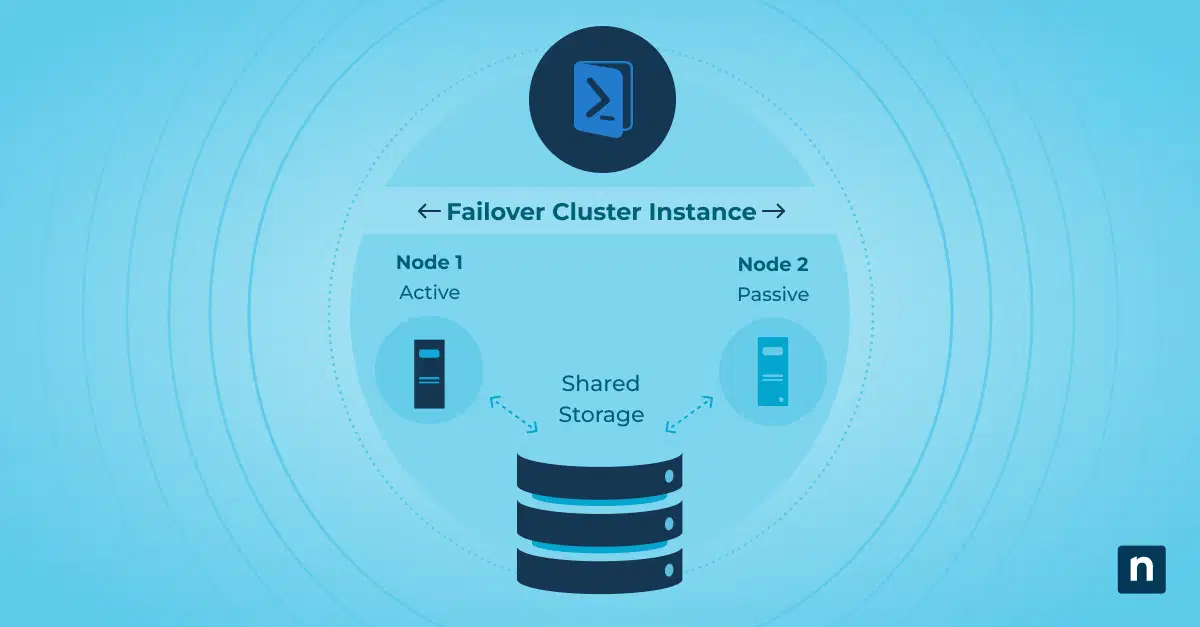
Failover Clustering sorgt in Windows Server-Umgebungen für Hochverfügbarkeit und Ausfallsicherheit kritischer Dienste. Mit PowerShell lassen sich Installation und Verwaltung von Failover Clustering automatisieren. Das vereinfacht die Bereitstellung und sorgt für einheitliche Konfigurationen über alle Systeme hinweg. Dieser Leitfaden beschreibt Schritt für Schritt, wie Sie Failover Clustering mit PowerShell installieren, und zeigt die Möglichkeiten und Vorteile dieses Vorgehens.
Voraussetzungen für Failover Clustering mit PowerShell
Bevor wir uns die Installation von Failover Clustering mit PowerShell im Detail ansehen, sollten Sie sicherstellen, dass Ihre Umgebung bestimmte Voraussetzungen erfüllt:
- Anforderungen an Hardware und Software: Prüfen Sie, ob Ihre Server die Hardware-Anforderungen für Failover Clustering erfüllen, also CPU, Arbeitsspeicher und Speicherplatz. Stellen Sie außerdem sicher, dass auf allen Servern eine unterstützte Windows Server-Version läuft.
- Berechtigungen und administrativer Zugriff: Sie benötigen Administratorrechte auf allen Servern, die am Cluster beteiligt sind. Vergewissern Sie sich, dass Sie über die nötigen Berechtigungen verfügen, um Failover Clustering zu installieren und zu konfigurieren.
- Netzwerkkonfiguration: Eine korrekte Netzwerkkonfiguration ist für Failover Clustering entscheidend. Achten Sie darauf, dass alle Server Netzwerkverbindung haben und mit passenden IP-Adressen sowie DNS-Einstellungen konfiguriert sind.
Erste Schritte mit PowerShell für Failover Clustering
PowerShell ist eine Skriptsprache und Befehlszeilen-Shell, die die Administration von Windows Server vereinfacht. Machen Sie sich mit den Funktionen vertraut, um Aufgaben effizient zu automatisieren. Mit PowerShell stellen Sie Failover Clustering programmgesteuert bereit und verwalten es. Konfigurieren Sie dazu die Ausführungsrichtlinien und importieren Sie die Module, die für Cluster-Vorgänge erforderlich sind.
Gängige PowerShell-Cmdlets für Failover Clustering
Es ist wichtig, die zentralen PowerShell-Cmdlets für die Verwaltung von Failover Clustering zu kennen. Diese Cmdlets werden Sie besonders häufig brauchen:
- Get-Cluster: Ruft Informationen über den Failover Cluster ab, einschließlich Knoten, Ressourcen und Konfiguration.
- New-Cluster: Erstellt einen neuen Failover Cluster mit den angegebenen Parametern.
- Add-ClusterNode: Fügt einem bestehenden Failover Cluster einen Knoten hinzu.
- Test-Cluster: Führt Validierungstests durch, um die korrekte Konfiguration und Einsatzbereitschaft des Clusters zu prüfen.
- Move-ClusterGroup: Verschiebt eine Clustergruppe oder Ressource auf einen anderen Knoten im Cluster.
Failover Clustering mit PowerShell installieren: Schritt für Schritt
- PowerShell mit Administratorrechten starten: Starten Sie zunächst PowerShell mit Administratorrechten auf Ihrem Windows Server. Klicken Sie mit der rechten Maustaste auf das PowerShell-Symbol und wählen Sie „Als Administrator ausführen“, damit Sie über die nötigen Berechtigungen für Cluster-Aufgaben verfügen.
- Failover Clustering-Modul importieren: Bevor Sie die PowerShell-Cmdlets für Failover Clustering nutzen können, müssen Sie das Failover Clustering-Modul importieren. Führen Sie dazu folgenden Befehl in PowerShell aus:
Import-Module FailoverClusters
Dieser Befehl importiert das Failover Clustering-Modul und stellt Ihnen damit die notwendigen Cmdlets für die Cluster-Verwaltung zur Verfügung.
- Neuen Failover Cluster erstellen: Verwenden Sie zum Erstellen eines neuen Failover Clusters das Cmdlet New-Cluster in PowerShell. Geben Sie dabei den Clusternamen, die IP-Adresse und weitere relevante Parameter an. Ein Beispiel:
New-Cluster -Name "MyCluster" -Node "Server1", „Server2“ -StaticAddress 192.168.1.100 -NoStorage
Ersetzen Sie „MyCluster“ durch den gewünschten Clusternamen, „Server1“ und „Server2“ durch die Namen der Server, die Sie in den Cluster aufnehmen möchten, und „192.168.1.100“ durch die gewünschte IP-Adresse für den Cluster.
- Knoten zum Failover Cluster hinzufügen: Wenn Sie weitere Server (Knoten) in den Failover Cluster aufnehmen möchten, verwenden Sie das Cmdlet Add-ClusterNode. Führen Sie folgenden Befehl in PowerShell aus:
Add-ClusterNode -Cluster "MyCluster" -Name "Server3", „Server4“
Ersetzen Sie „MyCluster“ durch den Namen Ihres Clusters sowie „Server3“ und „Server4“ durch die Namen der zusätzlichen Server, die Sie dem Cluster hinzufügen möchten.
- Cluster-Ressourcen konfigurieren: Nachdem Sie den Failover Cluster erstellt haben, können Sie Cluster-Ressourcen wie gemeinsam genutzten Speicher und Netzwerkeinstellungen konfigurieren. Nutzen Sie je nach Anforderung die passenden Cmdlets:
Um dem Cluster gemeinsam genutzten Speicher hinzuzufügen, verwenden Sie das Cmdlet Add-ClusterSharedVolume:Add-ClusterSharedVolume -Name "Cluster Disk 1" -Cluster "ClusterName"
Ersetzen Sie „Cluster Disk 1“ durch den Namen des freigegebenen Datenträgers, den Sie hinzufügen möchten, und „ClusterName“ durch den Namen Ihres Clusters.
Um die Rolle einer Netzwerkschnittstelle festzulegen (z. B. Cluster- oder Clientzugriff), verwenden Sie das Cmdlet Set-ClusterNetworkRole:Set-ClusterNetworkRole -Name "ClusterNetworkName" -Role "ClusterOnly"
Ersetzen Sie „ClusterNetworkName“ durch den Namen der Netzwerkschnittstelle und „ClusterOnly“ durch die gewünschte Rolle.
- Hochverfügbarkeitsdienste aktivieren: Um Hochverfügbarkeitsdienste und -anwendungen im Cluster zu aktivieren, konfigurieren Sie die Cluster-Ressourcen und Einstellungen entsprechend. Dazu können das Einrichten geclusterter Rollen, virtueller Maschinen und weiterer Ressourcen gehören.
- Failover-Szenarien testen: Sobald der Failover Cluster konfiguriert ist, sollten Sie unbedingt Failover-Szenarien testen, um Belastbarkeit und Leistung des Clusters zu überprüfen. Lösen Sie mit den passenden Cmdlets ein Failover aus und prüfen Sie, ob Dienste und Anwendungen reibungslos weiterlaufen.
Mit dieser Schritt-für-Schritt-Anleitung installieren Sie Failover Clustering effizient und zuverlässig mit PowerShell.
Best Practices für Failover Clustering mit PowerShell
Damit Ihr Failover Cluster optimale Leistung und Zuverlässigkeit erreicht, sollten Sie diese Best Practices beachten:
- Cluster-Konfiguration planen: Planen Sie Ihre Cluster-Konfiguration gründlich, bevor Sie mit der Einrichtung beginnen. Dazu gehören die Anzahl der Knoten, Netzwerkeinstellungen, Speicheranforderungen sowie die Dienste oder Anwendungen, die hochverfügbar sein sollen.
- Einheitliche Namenskonvention verwenden: Legen Sie eine einheitliche Namenskonvention für Cluster-Objekte fest, also für Knoten, Netzwerke und Ressourcen. Konsistente Namen erleichtern das Erkennen und Verwalten von Cluster-Komponenten, gerade in größeren Umgebungen mit mehreren Clustern.
- Cluster-Aware Updating (CAU) aktivieren: Cluster-Aware Updating (CAU) automatisiert das Patching und Aktualisieren der Knoten eines Failover Clusters und reduziert so Ausfallzeiten und Serviceunterbrechungen. Aktivieren und konfigurieren Sie CAU mit PowerShell-Cmdlets, damit Ihr Cluster stets die neuesten Updates und Patches erhält.
- Konfiguration und Abläufe dokumentieren: Führen Sie eine ausführliche Dokumentation Ihrer Failover Cluster-Konfiguration, inklusive Cluster-Topologie, Netzwerkkonfigurationen, Ressourcenabhängigkeiten und Failover-Abläufen. Nutzen Sie PowerShell-Skripte, um die Dokumentation automatisiert zu erstellen und zu aktualisieren. So bleibt sie korrekt und konsistent.
Probleme beim Failover Clustering mit PowerShell beheben
Bei der Fehlersuche im Failover Clustering helfen Ihnen verschiedene PowerShell-Cmdlets und -Skripte, gängige Probleme zu erkennen und zu beheben. Einige Beispiele:
- Status des Clusterdiensts prüfen: Mit dem Cmdlet Get-ClusterNode prüfen Sie den Status der Clusterknoten und stellen sicher, dass alle Knoten online und erreichbar sind.
Get-ClusterNode
- Cluster-Ressourcen überprüfen: Mit dem Cmdlet Get-ClusterResource listen Sie alle Ressourcen im Cluster auf und prüfen deren Status.
Get-ClusterResource
- Cluster-Ereignisse prüfen: Mit dem Cmdlet Get-ClusterLog rufen Sie das Clusterprotokoll ab und suchen nach Fehlermeldungen oder Warnungen, die auf mögliche Probleme hinweisen.
Get-ClusterLog -Node <NodeName> -StartTime (Get-Date).AddHours(-1)
- Cluster-Konfiguration validieren: Mit dem Cmdlet Test-Cluster führen Sie einen Validierungstest durch und erkennen Konfigurationsprobleme.
Test-Cluster
- Clusterdienst neu starten: Mit dem Cmdlet Restart-Service starten Sie den Clusterdienst auf einem bestimmten Knoten neu.
Restart-Service -Name ClusSvc -ComputerName <NodeName>
PowerShell für Automatisierung und Effizienz
Failover Clustering sorgt in Windows Server-Umgebungen für Hochverfügbarkeit und Ausfallsicherheit. Installieren und verwalten Sie Failover Cluster mit PowerShell, um die Bereitstellung zu vereinfachen, die Effizienz zu steigern und einheitliche Konfigurationen sicherzustellen. Setzen Sie PowerShell auch für weitere administrative Aufgaben ein, um Automatisierung und operative Kontrolle auszuweiten.
Sehen Sie sich die Videoanleitung Failover Clustering mit PowerShell installieren an.






