
Die dynamische Bildwiederholfrequenz (Dynamic Refresh Rate, DRR) von Windows 11 wechselt intelligent zwischen hohen Bildwiederholraten (120 Hz) für flüssiges Scrollen und niedrigen Raten (60 Hz), um bei statischen Aufgaben Akku zu sparen. In dieser Anleitung erfahren Sie, wie Sie DRR mit wenigen Handgriffen in den Einstellungen steuern.
So aktivieren oder deaktivieren Sie die dynamische Bildwiederholfrequenz in Windows
DRR passt die Bildwiederholrate Ihres Displays automatisiert an, um die Akkulaufzeit zu verlängern und die Darstellung gleichzeitig flüssig zu halten. Am einfachsten schalten Sie die dynamische Bildwiederholfrequenz Ihres Geräts über die Windows-Einstellungen ein oder aus.
📌 Anwendungsfall: Nutzen Sie diese Methode, wenn Sie Ihre Bildwiederholrate schnell konfigurieren möchten, ohne Administratorrechte zu benötigen. Ideal, wenn Sie zwischen Aufgaben wechseln, die hohe Displayeinstellungen erfordern, und solchen, die die GPU kaum auslasten.
📌 Voraussetzungen: Stellen Sie sicher, dass auf Ihrem System Windows 11 Build 22H2 (22000) oder neuer läuft, dass ein Display mit 120 Hz oder mehr vorhanden ist, das Variable Refresh Rate (VRR) unterstützt, und dass ein Grafiktreiber mit WDDM 3.0+ (Intel/AMD/NVIDIA) installiert ist. Beachten Sie, dass sich die Funktion nur für Laptops oder Tablets optimieren lässt (nicht für Desktop-PCs oder externe Monitore).
💡 Hinweis: Ist eine der Voraussetzungen nicht erfüllt, erscheint die Option „Dynamisch“ nicht, und Sie können DRR nicht verwalten. Wir empfehlen, vorab einen Blick auf ⚠️ Worauf Sie achten sollten zu werfen.
🎥 Video-Anleitung: So aktivieren oder deaktivieren Sie die dynamische Bildwiederholfrequenz (DRR) in Windows 11.
Schritt-für-Schritt-Anleitung:
- Drücken Sie Win + I, um die Einstellungen zu öffnen.
- Gehen Sie zu System und klicken Sie auf Bildschirm
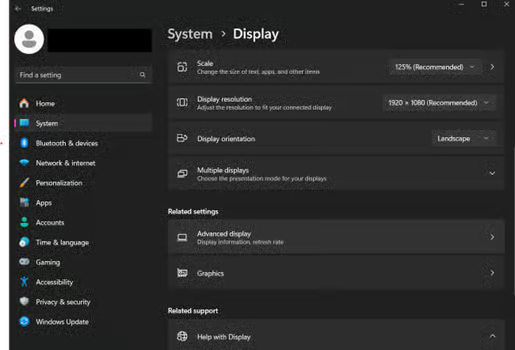
- Scrollen Sie zu Verwandte Einstellungen und wählen Sie Erweiterte Anzeige.
- Aktivieren Sie unter Bildwiederholfrequenz auswählen die dynamische Bildwiederholfrequenz (sofern vorhanden) und wählen Sie dann:
- Dynamisch (z. B. 60 Hz – 120 Hz): Aktiviert DRR, sodass automatisiert umgeschaltet wird, um Akkulaufzeit und flüssige Darstellung zu verbessern.
- Feste Rate (z. B. 120 Hz): Deaktiviert DRR und fixiert eine hohe Bildwiederholrate.
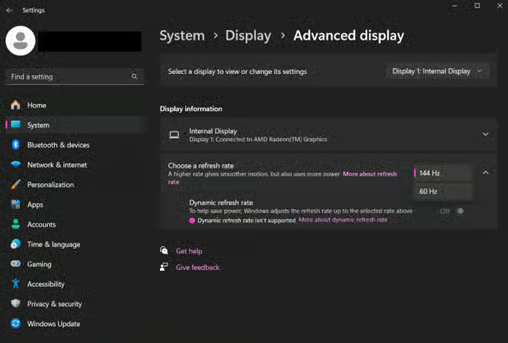
💡Hinweis: Die Option Dynamische Bildwiederholfrequenz erscheint nur, beziehungsweise der Schalter ist nur dann nicht ausgegraut, wenn Ihr Gerät alle Voraussetzungen erfüllt. Weitere Details finden Sie unter ⚠️ Worauf Sie achten sollten.
- Klicken Sie auf Übernehmen, falls Sie dazu aufgefordert werden. Die Änderungen sollten sofort wirksam werden.
⚠️ Worauf Sie achten sollten
In diesem Abschnitt finden Sie mögliche Stolpersteine, die Sie bei dieser Anleitung im Blick behalten sollten.
| Risiken | Mögliche Folgen | Gegenmaßnahmen |
| 1. Kompatibilitätslücken | Die Option „Dynamisch“ fehlt in den Einstellungen | Prüfen Sie die Hardware über Einstellungen > System > Bildschirm > Grafik oder geben Sie dxdiag in Ausführen (Win + R) ein; aktualisieren Sie bei Bedarf die Treiber |
| 2. Unvorhersehbares Umschalten der Bildwiederholrate | Das Bild ruckelt beim Fortsetzen der Aktivität, vor allem an externen Monitoren | Deaktivieren Sie DRR für externe Displays oder nutzen Sie eine feste hohe Bildwiederholrate |
| 3. Konflikte mit Apps und Spielen | Chrome und nicht unterstützte Apps ignorieren DRR; Spiele ruckeln | Deaktivieren Sie DRR vor dem Spielen; nutzen Sie feste 120 Hz oder mehr für Kreativ- und Drittanbieter-Apps |
| 4. Fehler nach Updates | Der Schalter „Dynamisch“ verschwindet nach dem Windows-Update 24H2 | Setzen Sie die Treiber zurück oder deinstallieren Sie Updates über die Eingabeaufforderung: dism /online /remove-package |
Profi-Tipps zur dynamischen Bildwiederholfrequenz
Berücksichtigen Sie diese zusätzlichen Punkte, damit Sie DRR wirkungsvoll einsetzen oder dort vermeiden, wo es wenig sinnvoll ist.
Akkuoptimierung ist der zentrale Vorteil
DRR spart auf Laptops aktiv Energie, indem die Rate bei statischen Aufgaben (z. B. beim Lesen von Dokumenten) auf 60 Hz sinkt. Das verlängert die Akkulaufzeit im Vergleich zu festen hohen Raten um 15 bis 30 %. Kombinieren Sie die Funktion mit dem Energiesparmodus von Windows 11, um das Maximum aus Ihrem Akku herauszuholen.
Keine nativen Verwaltungstools für Unternehmen
Für DRR gibt es weder Gruppenrichtlinien (GPO) noch Intune-Einstellungen, um die Funktion in Unternehmensumgebungen zu verwalten. Am besten konfigurieren Sie sie über die Windows-Einstellungen (GUI) oder die Anzeigeeinstellungen Ihrer GPU.
Mit der dynamischen Bildwiederholfrequenz zur ausgewogenen Darstellung
Die dynamische Bildwiederholfrequenz (DRR) optimiert Ihr Gerät nahtlos, indem sie zwischen hohen Bildwiederholraten wie 120 Hz für flüssiges Scrollen und energiesparenden Modi mit 60 Hz für statische Aufgaben wechselt. So verlängert sich die Akkulaufzeit, ohne dass die Bildqualität leidet.
Wie diese Anleitung zeigt, lässt sich DRR unkompliziert über die Einstellungen aktivieren oder deaktivieren. Das funktioniert allerdings nur, wenn Ihre Hardware die Anforderungen von Microsoft erfüllt: Windows 11 22H2 oder neuer, ein VRR-Display mit mindestens 120 Hz und Treiber mit WDDM 3.0+.
Setzen Sie die Funktion gezielt ein, um dort von längerer Akkulaufzeit und flüssigerer Darstellung zu profitieren, wo es wirklich zählt.
Verwandte Themen:
- So kalibrieren Sie Ihr integriertes Display für HDR-Videos in Windows
- IT-Leitfaden: So kalibrieren Sie Ihren Monitor in Windows
- So ändern Sie die DPI-Skalierung für Displays in Windows 10
- So ändern Sie Einstellungen und Layout für mehrere Displays in Windows 10
- Cache für externe Displays in Windows 10 leeren und zurücksetzen
- So legen Sie die Standard-GPU in Windows 10 fest
Quick-Start-Guide
So aktivieren oder deaktivieren Sie die dynamische Bildwiederholfrequenz (DRR) in Windows 11:
1. Öffnen Sie die Windows-Einstellungen
2. Gehen Sie zu System > Bildschirm
3. Klicken Sie auf die Einstellungen unter „Erweiterte Anzeige“
4. Suchen Sie den Schalter „Dynamische Bildwiederholfrequenz“
5. Schalten Sie ihn je nach Wunsch ein oder aus
Wichtige Punkte zur dynamischen Bildwiederholfrequenz (DRR):
, Sie passt die Bildwiederholrate Ihres Displays automatisiert an, um Leistung und Akkulaufzeit auszubalancieren
, Erfordert einen Monitor mit mindestens 120 Hz und Unterstützung für Variable Refresh Rate (VRR)
, Benötigt einen Grafiktreiber mit WDDM 3.1
, Kann die Akkulaufzeit von Laptops verlängern, indem die Bildwiederholrate sinkt, wenn die volle Leistung nicht nötig ist
NinjaOne bietet kein eigenes Tool zur Verwaltung dieser Einstellung, da es sich um eine native Funktion von Windows 11 handelt. Benutzer:innen müssen sie manuell in den Windows-Einstellungen anpassen.






