

Die wichtigsten Punkte
- Ursache der Fehlermeldung erkennen: Die Meldung „Diese App wurde zu Ihrem Schutz blockiert“ ist eine Sicherheitsmaßnahme, die von der Benutzerkontensteuerung (UAC) oder von Windows Defender SmartScreen ausgelöst wird, wenn einer Anwendung eine verifizierte digitale Signatur fehlt.
- Freigabe über die Dateieigenschaften nutzen: Sperren einzelner heruntergeladener Dateien lösen Sie, indem Sie im Reiter „Allgemein“ der Dateieigenschaften das Kontrollkästchen zum Zulassen aktivieren und die Software damit manuell freigeben.
- Apps über eine erhöhte Eingabeaufforderung starten: Umgehen Sie die üblichen Sicherheitsbeschränkungen, indem Sie die Anwendung über eine mit Administratorrechten gestartete Eingabeaufforderung ausführen und ihr so den nötigen Systemzugriff gewähren.
- Einstellungen für reputationsbasierten Schutz verwalten: Deaktivieren Sie SmartScreen-Funktionen in der Windows-Sicherheit vorübergehend, um markierte Apps zu installieren oder auszuführen, und aktivieren Sie alle Schutzschichten direkt danach wieder, damit die Systemintegrität erhalten bleibt.
- Erweiterte administrative Ausnahmen setzen: Passen Sie im Editor für lokale Gruppenrichtlinien den Administratorgenehmigungsmodus für Unternehmensumgebungen an oder nutzen Sie das versteckte Administratorkonto über die Eingabeaufforderung, um strenge administrative Sperren zu umgehen.
Windows 10 kann Apps von unbekannten Herausgebern oder potenzielle Bedrohungen blockieren. Dahinter stehen Sicherheitsrichtlinien, die über die Benutzerkontensteuerung (UAC) oder Windows Defender SmartScreen durchgesetzt werden. Allerdings werden gelegentlich auch legitime Apps fälschlicherweise markiert, etwa ältere Software oder eigens entwickelte Unternehmenstools.
Wenn Sie auf dieses Problem stoßen und der Quelle der App vertrauen, möchten Sie die Sicherheitsmeldung „Diese App wurde zu Ihrem Schutz blockiert“ vielleicht umgehen. In diesem Leitfaden erfahren Sie, wie Sie eine blockierte App in Windows 10 mit sicheren und wirksamen Methoden doch noch starten.
Eine visuelle Anleitung finden Sie hier: So umgehen Sie „Diese App wurde zu Ihrem Schutz blockiert“ in Windows 10.
Schnelle Lösung:
- Rechtsklicken Sie auf die Datei und wählen Sie Eigenschaften.
- Aktivieren Sie unten auf der Registerkarte Allgemein das Kontrollkästchen Zulassen.
Klicken Sie auf Übernehmen und starten Sie die App.
Immer noch blockiert? Dann sehen Sie sich Methode 2 weiter unten an, die Umgehung über die Eingabeaufforderung.
Erfahren Sie mehr über NinjaOne Endpoint Management
Vereinheitlichen Sie die Transparenz und Kontrolle über sämtliche Geräte hinweg, um Komplexität zu reduzieren, Effizienz zu steigern und Sicherheitsstandards zu verbessern, alles über eine einheitliche Benutzeroberfläche.
Mehr erfahren
Das steckt hinter der Meldung „Diese App wurde zu Ihrem Schutz blockiert“
Die Meldung „Diese App wurde zu Ihrem Schutz blockiert“ ist eine Sicherheitsmeldung von Windows. Sie erscheint, wenn das System eine Anwendung erkennt, die ein Risiko für Ihren Computer darstellen könnte. Typischerweise taucht sie auf, wenn Sie eine App aus einer unbekannten Quelle ausführen oder installieren möchten oder wenn eine App die Sicherheitsprüfung nicht bestanden hat.
Ausgelöst wird diese Warnung von der Benutzerkontensteuerung (UAC), durchgesetzt wird sie häufig von Windows Defender SmartScreen.
📖 LESEN SIE AUCH: So konfigurieren Sie Windows Defender SmartScreen mit PowerShell
Methoden, um die Warnung „Diese App wurde zu Ihrem Schutz blockiert“ zu umgehen
Windows setzt strenge Sicherheitsrichtlinien durch, die den Start bestimmter Apps verhindern können, selbst wenn Sie diese für sicher halten. Im Folgenden finden Sie vier wirksame Methoden, mit denen Sie die Warnung vor blockierten Apps umgehen und Ihre Software erfolgreich ausführen.
Hinweis: Alle Methoden erfordern Administratorrechte.
⚠️ Vorsicht: Umgehen Sie diese Warnungen nur bei Software, der Sie persönlich vertrauen (z. B. interne Unternehmenstools oder Legacy-Treiber). Geben Sie niemals .exe-Dateien aus unbekannten E-Mail-Anhängen oder von verdächtigen Websites frei.
Kurzübersicht: Welche Methode ist die richtige für Sie?
| Methode | Schwierigkeit | Am besten geeignet für … | Risikostufe |
| Dateieigenschaften | Sehr gering | Einzelne heruntergeladene Dateien | Gering |
| Eingabeaufforderung | Mittel | Hartnäckige Installer | Mittel |
| SmartScreen deaktivieren | Mittel | Installation mehrerer Apps auf einmal | Hoch |
| Gruppenrichtlinie | Hoch | Unternehmen und IT-Verantwortliche | Hoch |
Methode 1: Datei über die Dateieigenschaften freigeben
Windows stuft heruntergeladene Dateien manchmal als unsicher ein. Sie können diese Dateien über ihre Eigenschaften manuell freigeben und so die Sicherheitsbeschränkungen aufheben. Tun Sie das aber nur bei Dateien, denen Sie vertrauen.
- Markieren Sie die blockierte Anwendung und drücken Sie Alt + Eingabetaste, um die Eigenschaften zu öffnen.
- Alternativ klicken Sie mit der rechten Maustaste auf die blockierte Anwendung und wählen Eigenschaften.
- Suchen Sie auf der Registerkarte Allgemein weiter unten den Abschnitt Sicherheit.
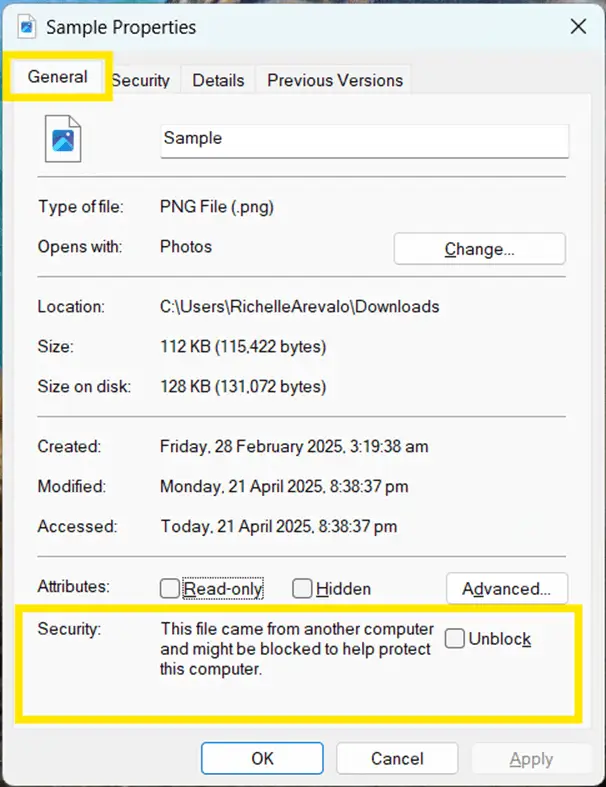
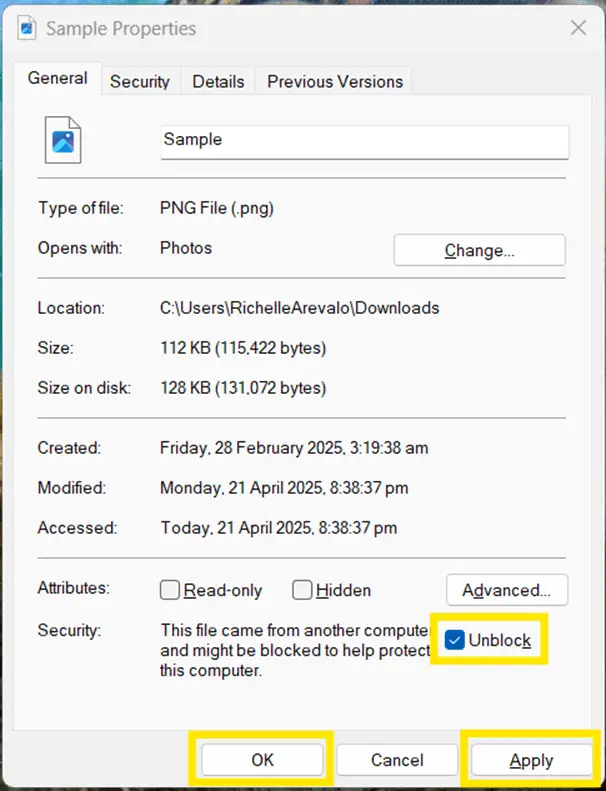
- Aktivieren Sie das Kontrollkästchen Zulassen und klicken Sie dann auf Übernehmen > OK.
Methode 2: App über die Eingabeaufforderung als Administrator ausführen
Wenn Sie eine App über die Eingabeaufforderung als Administrator ausführen, erhält sie erweiterten Zugriff auf Ihr System. Das kann riskant sein, wenn die App nicht vertrauenswürdig ist. Stellen Sie deshalb vorher sicher, dass sie aus einer verlässlichen Quelle stammt oder auf Malware geprüft wurde.
📖 LESEN SIE AUCH: So nutzen Sie Windows Defender zur Malware-Prüfung
- Drücken Sie Win + S, um die Windows-Suchleiste zu öffnen, und geben Sie cmd ein.
- Sobald die Eingabeaufforderung angezeigt wird, klicken Sie mit der rechten Maustaste darauf und wählen Als Administrator ausführen.
- Bestätigen Sie die Abfrage der Benutzerkontensteuerung (UAC) mit Ja.
- Wechseln Sie im Fenster der Eingabeaufforderung mit dem Befehl cd (change directory) in den Ordner, in dem sich Ihre Anwendung befindet.
- Beispiel: cd C:\Path\To\Application
- Geben Sie im richtigen Verzeichnis den Namen der Anwendung ein und drücken Sie die Eingabetaste.
- Beispiel: application.exe
- Die Anwendung sollte nun ausgeführt werden mit a
Methode 3: SmartScreen vorübergehend deaktivieren
Wenn Sie SmartScreen deaktivieren, senken Sie das Sicherheitsniveau Ihres Systems. Für den Dauerbetrieb ist das daher nicht zu empfehlen. Nutzen Sie diese Methode nur, wenn Sie sicher sind, dass die App unbedenklich ist, und aktivieren Sie SmartScreen direkt nach dem Start der App wieder.
- Drücken Sie Win + S, um die Windows-Suchleiste zu öffnen.
- Geben Sie Windows-Sicherheit ein und drücken Sie die Eingabetaste, sobald der Eintrag erscheint.
- Gehen Sie in der linken Seitenleiste zu App- & Browsersteuerung.
- Klicken Sie unter Reputationsbasierter Schutz auf Einstellungen für reputationsbasierten Schutz.
- Schalten Sie die folgenden Optionen aus:
- Überprüfen von Apps und Dateien
- Blockierung potenziell unerwünschter Apps
- SmartScreen für Microsoft Edge
- SmartScreen für Apps aus dem Microsoft Store
- Versuchen Sie nun erneut, die zuvor blockierte Anwendung zu starten.
- Sobald die Anwendung erfolgreich ausgeführt oder installiert wurde, kehren Sie zu den Einstellungen für reputationsbasierten Schutz zurück und aktivieren Sie SmartScreen wieder, damit Ihr System weiterhin geschützt bleibt.
Methode 4: Lokale Gruppenrichtlinie anpassen (für Windows 10 Pro und Enterprise)
Diese Methode empfiehlt sich nur für IT-Administrator:innen und erfahrene Benutzer:innen, die vertrauenswürdige Anwendungen in Unternehmenssystemen verwalten.
- Drücken Sie Win + R, um das Dialogfeld Ausführen zu öffnen.
- Geben Sie gpedit.msc ein und drücken Sie die Eingabetaste, um den Editor für lokale Gruppenrichtlinien zu öffnen.
- Navigieren Sie zu Computerkonfiguration > Windows-Einstellungen > Sicherheitseinstellungen > Lokale Richtlinien > Sicherheitsoptionen.
- Suchen Sie im rechten Bereich die Richtlinie Benutzerkontensteuerung: Alle Administratoren im Administratorgenehmigungsmodus ausführen.
- Doppelklicken Sie darauf und wählen Sie Deaktiviert.
- Klicken Sie auf Übernehmen und dann auf OK.
- Starten Sie Ihren Computer neu, damit die Änderungen wirksam werden.
- Versuchen Sie nach dem Neustart erneut, die zuvor blockierte Anwendung auszuführen.
Sehen Sie sich eine kostenlose Produktvorstellung der führenden Unified-IT-Management-Plattform an
Erfahren Sie, wie Unternehmen mit NinjaOne Endpunkt-Management vereinfachen, Sicherheitsrisiken minimieren und IT-Prozesse skalierbar gestalten.
„Diese App wurde zu Ihrem Schutz blockiert“ nur mit Bedacht umgehen
Windows blockiert bestimmte Apps aus Sicherheitsgründen, unter anderem mit SmartScreen und der Benutzerkontensteuerung. Sie können diese Einschränkungen umgehen, indem Sie die App als Administrator ausführen, sie über die Dateieigenschaften freigeben oder SmartScreen vorübergehend deaktivieren. Erfahrene Benutzer:innen können zudem die lokalen Gruppenrichtlinien anpassen, um App-Einschränkungen gezielter zu steuern.
Sicherheit sollte dabei aber immer an erster Stelle stehen. Umgehen Sie diese Warnungen nur, wenn Sie der Quelle der App voll und ganz vertrauen. Denken Sie daran: Diese Schutzmaßnahmen gibt es, um Ihr System abzusichern.






