



Schlüsselpunkte
- Windows 11 bringt eigene Dialoge für Dateinamenkonflikte mit: Benutzer:innen können Dateien ersetzen, überspringen oder vergleichen und Konflikte so sicher und ganz ohne Skripte lösen.
- Tastenkombinationen beschleunigen die Konfliktbehandlung, weil sich mehrere Dialogfelder bei umfangreichen Dateioperationen schneller durchlaufen lassen.
- Robocopy ermöglicht über Schalter eine skriptgesteuerte Konfliktbehandlung und eignet sich damit ideal für wiederkehrende Workflows und verwaltete Endpunkte.
- Drittanbieter-Tools folgen eigenen Konfliktregeln. Administrator:innen müssen deshalb server- oder clientseitige Richtlinien konfigurieren, damit die Dateiverarbeitung einheitlich bleibt.
- Prüfen Sie Dateiübertragungen anhand von Zeitstempeln, Duplikatbenennung und übersprungenen Inhalten, um unbemerkte Überschreibungen und uneinheitliche Ergebnisse zu vermeiden.
- Dokumentierte Verfahren zur Konfliktbehandlung sorgen für vorhersehbare Ergebnisse, erleichtern die Fehlersuche und stärken die Compliance in allen Umgebungen.
Windows 11 zeigt einen Konfliktdialog an, sobald beim Kopieren oder Verschieben identische Dateinamen am Zielort auftreten. Dieser Leitfaden zeigt Methoden für den Umgang mit Dateinamenkonflikten in Windows 11 sowie Workflows zur Überprüfung und Tipps zur Fehlerbehebung bei typischen Problemen.
Diese Möglichkeiten gibt es, Dateinamenkonflikte in Windows 11 zu lösen
Manche Umgebungen halten sich strikt an bestimmte Namenskonventionen. Das sorgt zwar für eine saubere Dateiorganisation, macht Namenskonflikte aber auch zum Alltag und kann Workflows verzögern.
Für alltägliche Aufgaben reichen manuelle Freigaben aus. Bei Massenvorgängen braucht es dagegen einheitliche Entscheidungen oder Automatisierung, damit Techniker:innen nicht überlastet werden. Damit die Konfiguration reibungslos gelingt, sollten Sie folgende Voraussetzungen erfüllen:
- Ein Windows-11-Endpunkt
- Zugriff auf den Datei-Explorer oder eine administrative Shell
- Skriptberechtigungen für Automatisierungs-Workflows
- Optional: RMM-Plattform für die zentrale Skriptverteilung
📌 Empfohlene Vorgehensweisen:
Methode 1: Dateien über den Konfliktdialog des Datei-Explorers kopieren, ersetzen oder überspringen
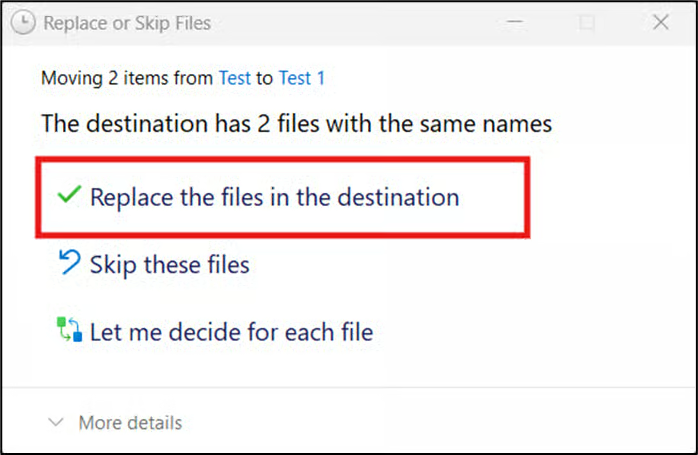
Standardmäßig erscheint der Konfliktdialog des Windows-Datei-Explorers automatisiert, sobald das System beim Kopieren oder Verschieben von Dateien Namenskonflikte erkennt. Wer weiß, wie sich das Dialogfeld bedienen lässt, kann Entscheidungen einzeln oder für ganze Dateigruppen treffen und das Risiko versehentlicher Überschreibungen minimieren.
📌 Anwendungsfall: Diese Methode löst Dateinamenkonflikte in einem lokalen Windows-11-Konto ganz ohne Skripte.
Workflow im Dialog für Dateinamenkonflikte unter Windows 11
- Kopieren oder verschieben Sie Dateien in einen Zielordner, der identische Dateinamen enthält.
- Warten Sie, bis die Konfliktabfrage erscheint.
- Wählen Sie die Option, die der gewünschten Aktion entspricht:
- Klicken Sie auf Datei im Ziel ersetzen, um eine vorhandene Datei im Zielpfad zu überschreiben:
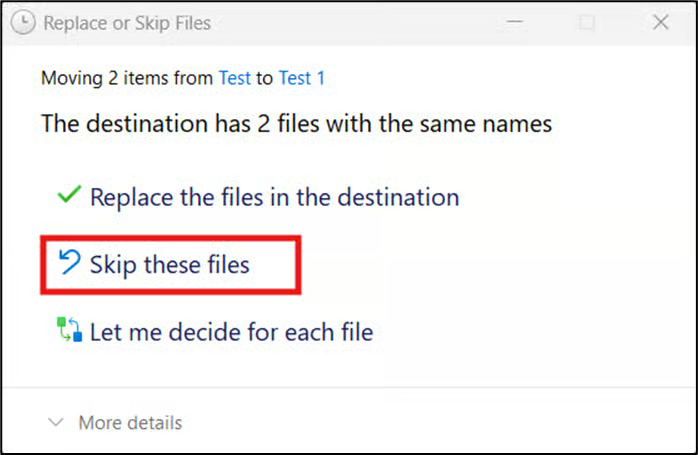
- Wählen Sie Diese Datei überspringen, um jegliche Änderungen zu verhindern:
- Klicken Sie auf Dateien im Ziel vergleichen, um Metadaten direkt nebeneinander zu vergleichen:
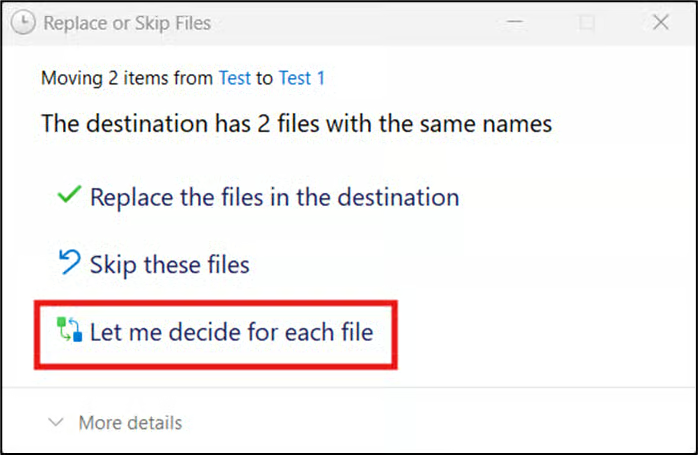
Zusätzliche Hinweise zur Option „Dateien im Ziel vergleichen“
- Ein Klick auf Dateien im Ziel vergleichen öffnet einen weiteren Konfliktdialog, in dem Sie auswählen, welche Dateien erhalten bleiben sollen.
- Werden beide Dateien mit demselben Namen behalten, hängt Windows an die doppelte Datei eine Nummer an, damit nichts überschrieben wird.
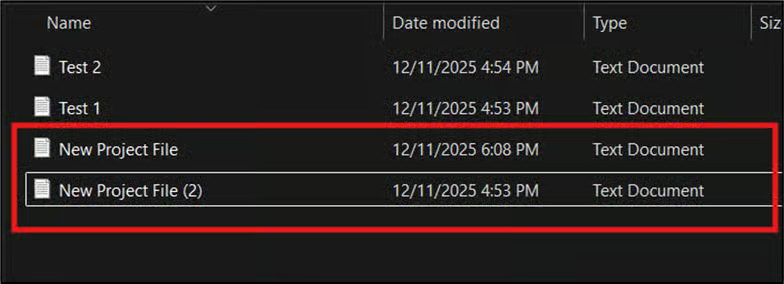
- Im Dialogfeld lassen sich außerdem mehrere Dateien mit identischer Größe und identischem Datum überspringen.
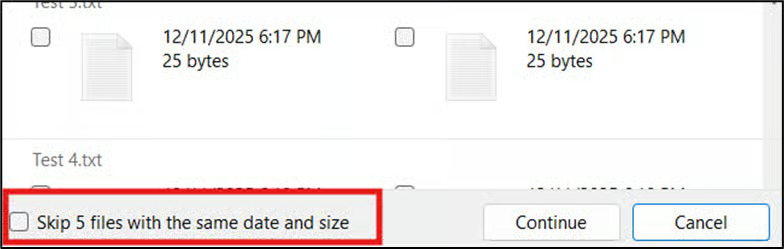
Methode 2: Tastenkombinationen für Dateinamenkonflikte in Windows 11
Im Konfliktdialog lässt sich die Navigation mit Tastenkombinationen deutlich beschleunigen. Diese Methode eignet sich besonders für alle, die lieber über die Tastatur arbeiten als mit der Maus.
- Lösen Sie einen Konfliktdialog aus, indem Sie Dateien kopieren oder verschieben.
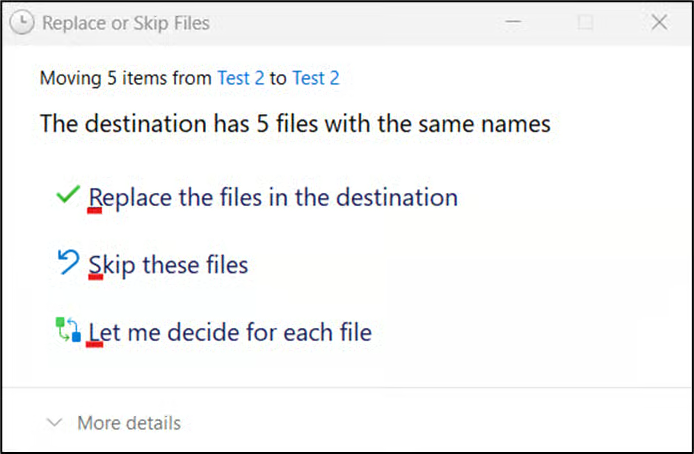
- Drücken Sie Alt zusammen mit dem jeweils unterstrichenen Buchstaben, um die Aktion auszuführen.
- Alt + R wählt Dateien im Ziel ersetzen.
- Alt + S wählt Diese Dateien überspringen.
- Alt + L wählt Dateien im Ziel vergleichen.
- Lassen Sie die Übertragung nach der Auswahl vollständig durchlaufen.
Methode 3: Robocopy für eine vorhersehbare Konfliktbehandlung nutzen
Robocopy ist ein natives Tool für die Befehlszeilenschnittstelle (Command Line Interface, CLI) und auf fortgeschrittene Dateiübertragungen ausgelegt, bei denen Regeln zur Konfliktbehandlung über Schalter gesetzt werden. Damit wird Robocopy zu einem vielseitigen Skripting-Tool, das sich auf verwalteten Endpunkten bereitstellen lässt.
📌 Anwendungsfall: Mit Robocopy definieren Sie Regeln zur Konfliktbehandlung einheitlich und können sie auf verwalteten Endpunkten immer wieder verwenden.
- Drücken Sie Win + R, geben Sie PowerShell ein und drücken Sie dann Strg + Umschalt + Eingabetaste.
- Kopieren Sie mit dem folgenden Befehl alle Unterverzeichnisse von der Quelle zum Ziel:
robocopy <source> <destination> /E
#Input the correct <source> and <destination> paths
robocopy "C:\Users\USERNAME\Desktop\Test" "D:\Test 2" /E
⚠️ Wichtig: Achten Sie darauf, dass Ihr Robocopy-Befehl nur Pfade anspricht, die in der Verzeichnisstruktur des Ziel-Endpunkts tatsächlich existieren. So vermeiden Sie Probleme. (Siehe ⚠️ Worauf Sie achten sollten)
- Ergänzen Sie Ihren Befehl um einen der folgenden Schalter, um das Verhalten des Skripts zu steuern:
- /XO: verhindert, dass <source>-Dateien neuere <destination>-Dateien überschreiben.
- /XN: verhindert das Überschreiben von <destination>-Dateien, die neuer sind als die <source>-Dateien.
- /XC: Mit diesem Schalter überspringt Robocopy Dateien, die sich in ihren Attributen unterscheiden.
- /R:0: verhindert erneute Versuche bei gesperrten Dateien.
- /E: kopiert alle Unterverzeichnisse, auch leere.
💡 Hinweis: Verwenden Sie /XO, /XN und /XC nicht gemeinsam, da sie sich gegenseitig widersprechen.
#example
robocopy "C:\Users\USERNAME\Desktop\Test" "D:\Test 2" /E /XO /R:0
Methode 4: Dateinamenkonflikte außerhalb des Windows-11-Datei-Explorers verwalten
Die meisten verwalteten Umgebungen setzen auf cloudgestützten Speicher, Agenten zur Dateisynchronisierung, hybride Dateiserver und Profillösungen von Drittanbietern. Diese Plattformen bringen in der Regel eigene Regeln für die Dateiverarbeitung mit. Das kann zu unerwarteter Versionierung, Datenverlust oder unübersichtlichen Verzeichnissen auf den Geräten führen.
📌 Anwendungsfall: Diese Methode sorgt für eine einheitliche Behandlung von Dateinamenkonflikten in Umgebungen, in denen Drittanbieter-Tools Dateien zwischen Cloud, On-Premises und mehreren Profilen synchronisieren oder übertragen.
Einstellungen zur Konfliktlösung in Synchronisierungs-Tools von Drittanbietern prüfen
Synchronisierungs-Tools greifen bei identischen Dateinamen auf eigene interne Regeln zurück. Wer diese Regeln prüft, erkennt, wie sich das jeweilige Tool im Konfliktfall verhält: Je nach Produkt und Konfiguration benennt es Dateien um, legt separate Versionen an oder setzt die Synchronisierung aus.
Server- oder clientseitige Verarbeitung konfigurieren
Serverseitig bedeutet, dass Richtlinien zur Konfliktbehandlung zentral auf dem Synchronisierungsserver festgelegt und für alle verbundenen Benutzer:innen einheitlich angewendet werden. Clientseitig entscheiden die Endbenutzer:innen dagegen selbst, wie sie mit Namenskonflikten umgehen.
Der richtige Modus sorgt für ein einheitliches, vorhersehbares Verhalten in der gesamten Umgebung. In verwalteten Umgebungen bietet sich etwa die serverseitige Verarbeitung an, um einheitliche Richtlinien zur Konfliktbehandlung auf allen Endpunkten bereitzustellen.
Mit Tests die korrekte Behandlung von Dateinamenkonflikten bestätigen
Kontrollierte Tests zeigen, ob die gewählten Einstellungen für Dateinamenkonflikte wie vorgesehen greifen. Sie decken außerdem uneinheitliche Namenskonventionen für Duplikate, übersprungene Dateien, Verzögerungen bei der Synchronisierung und Versionskollisionen auf, bevor sie Benutzer:innen treffen.
Methode 5: Ergebnisse von Dateinamenkonflikten in Windows 11 prüfen und dokumentieren
Wer die Ergebnisse seiner Workflows für Dateinamenkonflikte nicht überprüft, riskiert inkonsistente Daten, beschädigte Dateien oder unbemerkten Datenverlust. Die Überprüfung ist deshalb ein entscheidender Schritt bei jedem Verschiebe- oder Kopiervorgang, egal ob über den Datei-Explorer, Robocopy oder ein Synchronisierungs-Tool.
📌 Anwendungsfall: Der folgende Prüf-Workflow stellt sicher, dass Konfliktentscheidungen nicht zu versehentlich überschriebenen, übersprungenen oder doppelten Dateien führen.
- Sortieren Sie den Zielordner nach Änderungsdatum, um zu sehen, welche Elemente von der letzten Übertragung betroffen waren.
- Prüfen Sie, ob überschriebene Dateien die erwarteten Zeitstempel oder Inhaltsänderungen aufweisen, je nach eingesetztem Tool und Kopiermethode. So bestätigen Sie, dass das Überschreiben erfolgreich war.
- Kontrollieren Sie, ob doppelte Dateien der korrekten Namenskonvention folgen. Daran erkennen Sie, ob Windows den Konflikt richtig behandelt hat.
- Überprüfen Sie, ob Zeitstempel, Größen und Metadaten übersprungener Dateien unverändert geblieben sind.
- Dokumentieren Sie, wie Konflikte bei Migrationen behandelt wurden. Das macht Abläufe wiederholbar und schafft Referenzmaterial für künftige Analysen.
⚠️ Worauf Sie achten sollten
| Risiken | Mögliche Folgen | Gegenmaßnahmen |
| Der Konfliktdialog erscheint während der Übertragung nicht | Ohne Konfliktdialog bleiben Dateinamenkonflikte unbemerkt und es kommt zu ungewollten Überschreibungen. | Stellen Sie sicher, dass die Dateinamen wirklich übereinstimmen, damit der Dialog für Dateinamenkonflikte ausgelöst wird. |
| Beide Dateien lassen sich über das Konfliktdialogfeld nicht behalten | Benutzer:innen können dadurch keine mehreren Versionen derselben Datei aufbewahren, was zu Datenverlust führen kann. | Vergewissern Sie sich, dass der Zielordner Schreibzugriff erlaubt. Eingeschränkte Pfade oder schreibgeschützte Speicherorte verhindern das Duplizieren von Dateien. |
| Robocopy überschreibt Dateien unerwartet. | Ältere oder falsche Dateien ersetzen möglicherweise ohne Warnung neuere. | Verwenden Sie den passenden Schalter, /XO, /XN oder /XC, damit das Überschreibverhalten von Robocopy Ihren Vorgaben entspricht. |
| Die Cloud-Synchronisierung meldet immer wieder Konflikte. | Benutzer:innen in der gesamten Umgebung landen dadurch bei mehreren widersprüchlichen Dateikopien oder uneinheitlichen Versionen. | Prüfen Sie auf Dateisperren, Versionierungsverhalten oder serverbasierte Überschreibrichtlinien, durch die Synchronisierungs-Engines von Ihren Vorgaben zur Inhaltsverarbeitung abweichen können. |
| Zusammenführungen bleiben regelmäßig hängen. | Unvollständige Übertragungen hinterlassen nur teilweise zusammengeführte Verzeichnisstrukturen. | Überprüfen Sie die Berechtigungen für Quell- und Zielordner, damit es nicht wegen fehlgeschlagener Zugriffe zu Hängern kommt. |
Namenskonflikte in Windows 11 behandeln und Dateien planbar verwalten
Wer viele Dateien unter strengen Namenskonventionen verwaltet, behält mit einem schlanken Workflow zur Konfliktlösung den Überblick. Über das Dialogfeld des Datei-Explorers, Tastenkombinationen oder Robocopy sorgen Techniker:innen für ein einheitliches Verhalten bei Dateimigrationen.
In hybriden oder verwalteten Umgebungen hilft die Konfiguration von Synchronisierungs-Tools anderer Anbieter dabei, Konflikte zwischen Windows und serverbasierten Richtlinien zur Dateiverarbeitung zu reduzieren. Und wer die Ergebnisse jedes Workflows zur Konfliktbehandlung überprüft, erhält vorhersehbare und reproduzierbare Resultate.
Verwandte Themen:
- So blenden Sie Konflikte beim Zusammenführen von Ordnern in Windows 10 ein oder aus
- So aktivieren oder deaktivieren Sie „Vorgang für alle aktuellen Elemente ausführen“ im Dateikonflikt-Dialogfeld in Windows 11
- So zeigen Sie weitere Details im Dialogfeld zur Dateiübertragung in Windows 10 und Windows 11 an






