



Die wichtigsten Punkte
Datei entsperren in Windows 10 und Windows 11
- Methoden zum Entsperren von Dateien in Windows: Dateien lassen sich über die Dateieigenschaften, SmartScreen-Meldungen, die Windows Defender-Einstellungen und PowerShell entsperren.
- Empfohlene Methode für IT-Teams und MSPs: Nutzen Sie die Dateieigenschaften und die Windows Defender-Einstellungen, um einzelne Geräte oder per RDP zu konfigurieren. PowerShell ist dagegen ideal für Automatisierung, Stapelverarbeitung und RMM-Bereitstellung.
- Risiken beim Entsperren geschützter Dateien: Wer Systemwarnungen ignoriert, setzt Endpunkte Malware oder Datenschutzverletzungen aus. Entsperren Sie Dateien nur, wenn Sie der Quelle vertrauen. In verwalteten Umgebungen muss zudem die IT einbezogen werden.
Manchmal verhindert Windows, dass Sie eine heruntergeladene oder per E-Mail erhaltene Datei öffnen können. Der Grund dafür sind in der Regel integrierte Sicherheitsfunktionen wie der Anlagen-Manager und Microsoft Defender SmartScreen, die potenziell schädliche Dateien blockieren. Was aber, wenn Sie sicher sind, dass die Datei unbedenklich ist? Dieser Leitfaden zeigt Ihnen mehrere Wege, wie Sie eine Datei in Windows 10 und Windows 11 entsperren.
Methoden, um Dateien in Windows manuell zu entsperren
Nutzen Sie die Tabelle, um die passende Methode auszuwählen und direkt zu den jeweiligen Schritten zu springen.
📌 Voraussetzungen:
- Für einige Methoden sind System- und Netzwerkzugriff erforderlich.
- Einige Methoden lassen sich nur über die Sicherheitsabfrage bzw. Warnmeldung auslösen.
Methode wählen | 💻 Am besten für Einzelanwender:innen | 💻💻💻 Am besten für Unternehmen |
| Methode 1: Dateieigenschaften | ✓ | |
| Methode 2: Sicherheitswarnung | ✓ | |
| Methode 3: Windows Defender | ✓ | ✓ |
| Methode 4: PowerShell (einzelne Datei) | ✓ | |
| Methode 5: PowerShell (mehrere Dateien) | ✓ |
💡 Tipp: Werfen Sie auch einen Blick auf den Abschnitt „Worauf Sie achten sollten“, um Ihr Vorgehen zu optimieren und Risiken zu minimieren.
Schützen Sie kritische Daten auf Ihren Windows-Geräten vor schädlichen Dateien.
Entdecken Sie die Funktionen von NinjaOne Endpunkt-Sicherheit für Windows.
Methode 1: Datei in Windows über die Dateieigenschaften entsperren
Um eine Datei zu entsperren, die von Microsoft Defender SmartScreen oder dem Windows-Anlagen-Manager blockiert wurde, gehen Sie wie folgt vor.
📌 Anwendungsfälle: Allgemeine Konfiguration, RDP
Klicken Sie mit der rechten Maustaste auf die blockierte Datei auf Ihrem Desktop oder im Windows Explorer und wählen Sie Eigenschaften.
- Stellen Sie sicher, dass oben im Dialogfenster die Registerkarte Allgemein ausgewählt ist.
- Aktivieren Sie unter den Sicherheits-Details auf der Registerkarte „Allgemein“ das Kontrollkästchen Zulassen.
- Klicken Sie im Eigenschaften-Dialog auf OK oder Übernehmen, um das Entsperren abzuschließen.
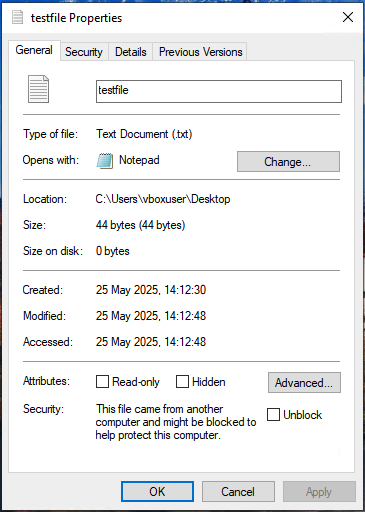
Unter Umständen fordert Sie die Benutzerkontensteuerung (UAC) zu einer Bestätigung oder zur Eingabe von Administrator-Anmeldeinformationen auf. Fehlt die Option zum Entsperren, ist die Datei nicht blockiert und es ist nichts weiter zu tun.
Methode 2: Datei über die Sicherheitswarnung entsperren
Sie können eine Datei auch direkt beim Öffnen entsperren, indem Sie in der Sicherheitswarnung bestätigen, dass Sie sie wirklich öffnen oder ausführen möchten (sofern diese Meldung erscheint).
📌 Anwendungsfälle: Allgemeine Konfiguration, RDP
- Versuchen Sie, die blockierte Datei per Doppelklick zu öffnen oder auszuführen.
- Es erscheint eine Sicherheitswarnung mit der Frage, ob Sie die Datei öffnen bzw. die Software ausführen möchten.
- Deaktivieren Sie das Kontrollkästchen Vor dem Öffnen dieser Datei immer bestätigen.
- Klicken Sie auf Öffnen oder Ausführen, um die Datei zu öffnen und sie für die künftige Verwendung zu entsperren.
Möglicherweise werden Sie zusätzlich nach Administrator-Anmeldeinformationen gefragt, wenn die Datei an einem Speicherort liegt, für den Sie keine Änderungsberechtigung haben.
Methode 3: Datei in den Einstellungen von Windows Defender SmartScreen entsperren
Wurde eine Datei oder App von Windows Defender SmartScreen blockiert, können Sie sie über die Sicherheitsabfrage in den Windows Defender-Einstellungen freigeben.
📌 Anwendungsfälle: Allgemeine Konfiguration, RDP
- Versuchen Sie, die blockierte Datei oder App zu öffnen.
- Klicken Sie in der SmartScreen-Meldung, die vor dem Start einer unbekannten App warnt, auf Weitere Informationen.
- Klicken Sie auf Trotzdem ausführen, um die Datei zu entsperren und auszuführen.
Diese Aktion gilt nur für die aktuelle Datei. Windows Defender blockiert in anderen Fällen weiterhin verdächtige Bedrohungen.
Methode 4: Einzelne Datei in Windows PowerShell entsperren
So entsperren Sie eine einzelne Datei mit PowerShell unter jeder Version von Windows 10 oder Windows 11.
📌 Anwendungsfall: Automatisierung, RMM-Skripting
- Öffnen Sie über die Suche 🔎 das Terminal → PowerShell → Als Administrator ausführen.
- Führen Sie das folgende Skript aus, um die ausgewählte Datei zu entsperren:
Unblock-File -Path “PATH_TO_FILE”
👉Tipp: Ersetzen Sie PATH_TO_FILE durch den korrekten Pfad zu Ihrer Datei.
- Schließen Sie das Windows Terminal, sobald der Vorgang abgeschlossen ist.
💡 Hinweis: Dieses Skript wird unter Umständen ohne Bestätigung oder Rückmeldung ausgeführt oder schlägt stillschweigend fehl. Um zu prüfen, ob die Änderungen übernommen wurden, kontrollieren Sie die entsprechenden Registry-Schlüssel oder Systemeinstellungen.
Methode 5: Mehrere Dateien in Windows PowerShell entsperren
Mit PowerShell können Sie auch alle Dateien in einem Verzeichnis entsperren.
📌 Anwendungsfall: Automatisierung, RMM-Skripting
- Öffnen Sie über die Suche 🔎 das Terminal → PowerShell → Als Administrator ausführen.
- Wechseln Sie in das Verzeichnis mit den Dateien, die Sie entsperren möchten.
- Führen Sie das folgende Skript aus, um die ausgewählten Dateien zu entsperren: Get-ChildItem “DIRECTORY” | Unblock-File
👉Tipp: Ersetzen Sie DIRECTORY durch den korrekten Dateipfad.
- Schließen Sie das Windows Terminal, sobald der Vorgang abgeschlossen ist.
Alle Dateien eines Ordners und seiner Unterordner mit Windows PowerShell entsperren
Mit PowerShell können Sie Verzeichnisse auch rekursiv durchlaufen und sämtliche Dateien eines Ordners samt Unterordnern entsperren.
- Öffnen Sie über die Suche 🔎 das Terminal → PowerShell → Als Administrator ausführen.
- Suchen Sie das Verzeichnis mit den Dateien, die Sie entsperren möchten.
- Führen Sie den folgenden PowerShell-Befehl aus:
Get-ChildItem “PATH_TO_FOLDER” -recurse | Unblock-File
👉Tipp: Ersetzen Sie PATH_TO_FOLDER durch den vollständigen Pfad zum Ordner mit den Dateien und Unterverzeichnissen, die Sie entsperren möchten.
- Schließen Sie das Windows Terminal, sobald der Vorgang abgeschlossen ist.
Seien Sie vorsichtig bei PowerShell-Befehlen, die mehrere Dateien betreffen: Sie nehmen Änderungen ohne Rückfrage vor.
⚠️ Worauf Sie beim Entsperren von Dateien achten sollten
Etwas übersehen? Die folgenden Szenarien und Tipps helfen Ihnen, Fehler zu beheben, Systemprobleme zu vermeiden und Richtlinien konsequent durchzusetzen.
Risiken | Mögliche Folgen | Gegenmaßnahmen |
| Die Datei unterliegt Zugriffsbeschränkungen | Entsperren ohne Administratorrechte nicht möglich | Freigabe einholen und den Vorgang mit dem erforderlichen Administratorkonto wiederholen |
| Die Datei stammt aus einer unbekannten Quelle | Gefahr von Malware oder Phishing-Angriffen | Vor dem Entsperren mit aktueller Antiviren-Software prüfen und die Seriosität der Quelle bestätigen |
| Die Datei wurde vom Endpunktschutz blockiert | Möglicher Verstoß gegen die Sicherheitsrichtlinie des Unternehmens | Endpunkt-Protokolle prüfen und das Sicherheitsteam konsultieren, bevor Sie den Schutz umgehen |
| Die Datei ist veraltet oder liegt in einem nicht unterstützten Format vor | Datei eventuell nicht lesbar oder Anwendungsabstürze möglich | Vor der Nutzung in ein aktuelles Format konvertieren und in einer isolierten Umgebung testen |
Wenn Sie regelmäßig Dateien aus externen Quellen erhalten, sollten Sie vorsorglich auch regelmäßige Anti-Malware-Scans durchführen und Ihr Gerät regelmäßig sichern.
Sichern Sie Ihre Windows-Umgebung mit voller Transparenz und Kontrolle über jedes Gerät
→ Demo ansehen oder kostenlos testen.
Benutzer:innen ortsunabhängig und auf jedem Gerät unterstützen
Heruntergeladene Dateien und Anhänge werden anhand von Dateityp und Herkunft zunächst als Hoch-, Mittel- oder Niedrigrisiko eingestuft. Deshalb kann es sein, dass sich eine Datei nicht öffnen lässt oder eine Warnung erscheint, wenn der Anhang als Bedrohung markiert wurde.
Auf privaten Geräten können Sie solche Dateien nach eigenem Ermessen über die Dateieigenschaften oder Windows Defender entsperren. In verwalteten Umgebungen sollten Sie jedoch die geltenden Richtlinien prüfen oder das IT- und Sicherheitsteam hinzuziehen, bevor Sie blockierte Dateien öffnen.
Als IT-Administrator:in lohnt sich ein Blick auf NinjaOne MDM™ (Mobile Device Management), um Benutzer:innen aus der Ferne zu unterstützen oder Dateien gemäß den geltenden Vorgaben zu verwalten. Sie können damit sogar Geräte sichern oder Endpunkte vor und nach einem Malware-Angriff auf unbefugte Zugriffe und verdächtiges Verhalten überwachen.






