Schlüsselpunkte
Wie Sie die CPU-Virtualisierung im BIOS aktivieren können
Mit der Virtualisierungstechnologie kann Ihr Computer mehr leisten, als Sie aufgrund seiner Hardware allein erwarten würden. Um diese Form der digitalen Magie benutzen zu können, müssen Sie zunächst die CPU-Virtualisierung im BIOS aktivieren. Das ist ein essenzielles Softwareprogramm, in dem einige der grundlegendsten Einstellungen Ihres Computers gespeichert sind.
Was ist CPU-Virtualisierung?
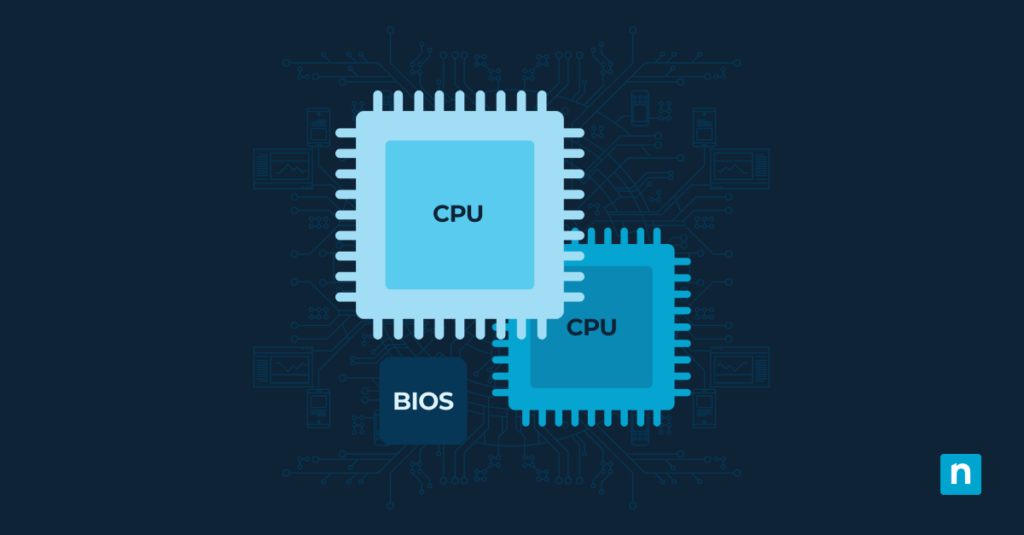
Die CPU, oder Central Processing Unit wird oft als das „Gehirn“ des Computers bezeichnet. Um die CPU-Virtualisierung zu definieren, stellen Sie sich vor, dass Sie nicht nur einen, sondern mehrere Computer zur Verfügung haben, auf denen jeweils unterschiedliche Programme laufen, ohne die anderen zu beeinträchtigen. Bei der CPU-Virtualisierung simuliert die CPU mehrere kleinere virtuelle CPUs, die als „virtuelle Maschinen“ bezeichnet werden.
In der Vergangenheit konnten physische Server immer nur ein Betriebssystem gleichzeitig ausführen. Virtualisierung ist ein technologischer Durchbruch, der es Ihnen ermöglicht, Ihre Computerressourcen in separate Umgebungen aufzuteilen, von denen jede unabhängig von den anderen ist.
Fragen wie „Was ist CPU-Virtualisierung?“ oder „Was ist Virtualisierung der CPU?“ treffen den Kern der Funktionsweise moderner Computer-Ökosysteme. Wie können Sie also die CPU-Virtualisierung für sich selbst aktivieren?
Verwalten Sie physische und virtuelle Maschinen nahtlos mit der kompletten Überwachungs- und Verwaltungssoftware von NinjaOne.
Erfahren Sie mehr über NinjaOne Endpoint Management
Systemvoraussetzungen für die CPU-Virtualisierung
Leider können nicht alle Computer CPU-Virtualisierung durchführen. Gehen Sie die nachstehende Checkliste durch, um sicherzustellen, dass Sie vorbereitet sind:
- Prozessorkompatibilität: Der Zentralprozessor (CPU) Ihres Computers muss die Virtualisierungstechnologie unterstützen. Diese Funktion wird oft als Intel VT-x (Virtualization Technology) für Intel-Prozessoren oder AMD-V für AMD-Prozessoren bezeichnet. Die meisten modernen CPUs verfügen über diese Technologie, aber es ist ratsam, sich auf der Webseite des Herstellers über die Spezifikationen des Prozessors zu informieren.
- BIOS/UEFI-Unterstützung: Das System-BIOS oder die UEFI-Firmware (eine Form des BIOS) muss über eine Option zum Ein- und Ausschalten der CPU-Virtualisierung verfügen. Bei älteren Systemen kann diese Funktion fehlen, während sie bei neueren Systemen in der Regel zum Standard gehört.
- Fähigkeiten des Betriebssystems: Ihr aktuelles Betriebssystem muss ebenfalls mit der Virtualisierungstechnologie kompatibel sein. Die Windows 10 Pro- und Enterprise-Editionen bieten beispielsweise integrierte Unterstützung für Hyper-V, das Software-Toolset für virtuelle Maschinen von Microsoft.
- Ausreichender Arbeitsspeicher und Speicherplatz: Virtuelle Maschinen verbrauchen zusätzlichen Arbeitsspeicher und Speicherplatz, der über das hinausgeht, was Ihr Betriebssystem normalerweise verwendet, da jede Maschine ein komplettes Gastbetriebssystem innerhalb Ihres primären Hostsystems speichert. Generell gilt, dass mehr Arbeitsspeicher (8 Gigabyte oder mehr) und ausreichend Festplattenspeicher einen reibungsloseren Betrieb ermöglichen, wenn mehrere VMs gleichzeitig ausgeführt werden.
- Software-Anforderungen: Schließlich benötigen Sie die richtige Software für die Verwaltung virtueller Maschinen – VMware Workstation, Oracle VM VirtualBox oder Hyper-V, wenn Sie bestimmte Windows-Versionen verwenden.
Vorteile der Aktivierung der CPU-Virtualisierung
Die Nutzung des vollen Potenzials Ihrer Hardware durch CPU-Virtualisierung hat verschiedene Vorteile. Lassen Sie uns herausfinden, wie die Aktivierung der CPU-Virtualisierung sowohl für alltägliche Benutzer:innen als auch für Technik-Enthusiast:innen eine große Veränderung darstellen kann.
Verbesserte Ressourcennutzung
Mit aktivierter CPU-Virtualisierung kann Ihr Computer problemlos mehrere anspruchsvolle Anwendungen bewältigen. Die Virtualisierungstechnologie ermöglicht es Ihrem Prozessor, sich so zu verhalten, als ob er aus mehreren unabhängig voneinander arbeitenden Miniprozessoren bestünde, was Ihnen Vorteile bringt:
- Maximierte Leistung: Durch die Virtualisierung können verschiedene Softwareprogramme gleichzeitig verschiedene Teile Ihres Prozessors nutzen, was weniger Leerlaufzeit und mehr Arbeit bedeutet.
- Ausgewogene Lastverteilung: Durch die intelligente Verteilung der Aufgaben auf die CPU-Kerne erhält jeder Prozess die nötige Aufmerksamkeit, ohne das System zu überlasten.
- Verbesserte Skalierbarkeit: Wenn die Arbeitslasten steigen oder sinken, können sich virtualisierte Umgebungen schnell anpassen und die Ressourcen je nach Bedarf nach oben oder unten skalieren.
Gleichzeitiger Betrieb mehrerer Betriebssysteme
Wenn Sie die CPU-Virtualisierung aktivieren, können Sie auf demselben Rechner mit mehreren Betriebssystemen arbeiten, darunter Windows, Linux und macOS. Die virtuellen Maschinen, die verschiedene Betriebssysteme enthalten, sind unabhängig voneinander, auch wenn sie dieselbe physische Hardware benutzen. Dies führt zu:
- Vielseitigkeit: Mit der CPU-Virtualisierung können Sie zwischen verschiedenen Betriebssystemen wechseln, ohne dass Sie ein Dual-Boot-Setup oder separate Computer benötigen.
- Vereinfachter Entwicklungs-Prozess: Virtualisierung ermöglicht es Ihnen, Softwareanwendungen auf verschiedenen Betriebssystemen und Versionen gleichzeitig zu testen, anstatt mit verschiedenen Geräten oder Partitionen zu jonglieren.
Sicherheits-Vorteile
IT-Sicherheitsexpert:innen verwenden häufig virtuelle Maschinen und CPU-Virtualisierung, um ihre Computer während ihrer Arbeit zu schützen. CPU-Virtualisierung ist eine entscheidende Sicherheitsmaßnahme die den Umfang eines potenziellen Angriffs einschränkt. Seine Vorteile umfassen:
- Isolierung: Falls eine virtuelle Maschine Opfer von Malware oder einer Sicherheitsverletzung wird, wird die Infektion isoliert, was andere VMs und das zugrunde liegende Hostsystem schützt.
- Sichere Testumgebung: Virtuelle Maschinen können verdächtige Software oder potenziell schädliche Dateien in einer kontrollierten Umgebung, einer so genannten „Sandbox“, testen.
Wie Sie die CPU-Virtualisierung im BIOS aktivieren können: 6 Schritte
BIOS (Basic Input/Output System) ist ein wichtiges Softwareprogramm, das in die Hauptplatine eines Computers integriert ist. Das BIOS dient als Schnittstelle zwischen dem Betriebssystem und der Computerhardware, erleichtert die Kommunikation und ermöglicht das Hochfahren des Systems. Um die CPU-Virtualisierung zu aktivieren, müssen Sie einige BIOS-Einstellungen ändern, aber keine Sorge, wir führen Sie Schritt für Schritt durch den Vorgang.
Schritt 1: Greifen Sie auf Ihre BIOS- oder UEFI-Firmware-Einstellungen zu
Starten Sie zunächst Ihren Computer neu. Drücken Sie beim Hochfahren die Taste, mit der Sie in das BIOS-Setup gelangen. Die üblichen Tasten zum Öffnen des BIOS sind F1, F2, Entf, Esc oder F10. Dies ist jedoch von Hersteller zu Hersteller unterschiedlich. Schauen Sie daher in Ihrer Bedienungsanleitung nach oder achten Sie auf die Hinweise auf dem Bildschirm.
Schritt 2: Navigieren Sie zu den CPU-bezogenen Einstellungen
Suchen Sie im Einstellungsmenü von BIOS nach Abschnitten mit den Titeln „Erweitert“, „Prozessor“ oder „CPU-Konfiguration“. Ihre Maus ist in dieser Umgebung wahrscheinlich deaktiviert, also verwenden Sie die Tastatur zur Navigation.
Schritt 3: Suchen Sie die Virtualisierungseinstellungen
Achten Sie im CPU-bezogenen Abschnitt Ihres BIOS auf Begriffe wie „Intel Virtualization Technology“, „VT-x“, „AMD-V“, „SVM“ oder einfach „Virtualisierung“. Dies sind die Virtualisierungseinstellungen, die davon abhängen, ob Sie einen Intel- oder AMD-Prozessor haben.
Schritt 4: Aktivieren Sie die Virtualisierung
Um die Virtualisierung zu aktivieren, ändern Sie die Einstellung von „Deaktiviert“ auf „Aktiviert“. Wenn Sie über mehrere Virtualisierungsoptionen (wie VT-d) verfügen, lesen Sie in der Dokumentation Ihrer CPU nach, welche Funktionen Ihren Anforderungen am besten entsprechen.
Schritt 5: Speichern und verlassen Sie die BIOS-Einstellungen
Nachdem Sie die Virtualisierung im BIOS aktiviert haben, stellen Sie sicher, dass Sie die Änderungen speichern, bevor Sie das Programm beenden. Dies geschieht in der Regel durch Drücken der Taste F10 oder durch Navigieren zu einer Beendigungsoption, wo Sie gefragt werden, ob Sie Ihre Änderungen speichern möchten.
Schritt 6: Starten Sie Ihren Computer neu
Nach dem Beenden und Speichern der Änderungen können Sie den Computer normal neu starten. Nachdem Sie die Schritte zur Aktivierung der Virtualisierung im BIOS erfolgreich durchgeführt haben, ist Ihr System bereit für Arbeitslasten wie die Ausführung virtueller Maschinen oder Hypervisoren.
Vereinfachen Sie den Fernzugriff und die Fehlerbehebung für physische und virtuelle Maschinen mit NinjaOne.
Erfahren Sie mehr über NinjaOne Endpoint Management
Erste Schritte: Aktivieren Sie die CPU-Virtualisierung noch heute
Die CPU-Virtualisierung ist nur einer der Schritte, die Sie unternehmen können, um das Beste aus Ihrem Windows-System herauszuholen. Die Aktivierung der CPU-Virtualisierung im BIOS Ihres Systems ist wie das Einschalten des Turbo-Modus. Sie ermöglicht es Ihrem Prozessor, mehrere Betriebssysteme und Anwendungen gleichzeitig effizient und reibungslos auszuführen. Bevor Sie beginnen, sollten Sie sicherstellen, dass Sie alle Systemanforderungen erfüllt haben und die potenziellen Vorteile und Anwendungsfälle kennen.
Falls Sie alle Geräte in Ihrem Unternehmen effektiv überwachen müssen, sollten Sie den Einsatz eines leistungsstarken, flexiblen und robusten Endpunkt-Management-Tools wie NinjaOne in Betracht ziehen. Die NinjaOne Endpunkt-Management-Software hilft IT-Abteilungen, den Überblick über alle Geräte zu behalten, die in einem Unternehmen verwendet werden. NinjaOne kann alles von Software-Bereitstellung und Patch-Management bis hin zu Monitoring und Benachrichtigung. Ihnen wird geholfen, den Überblick über alle Ihre Geräte zu behalten.