





Schlüsselpunkte
- Controlled Folder Access ist eine in Windows 10/11 integrierte Sicherheitsfunktion, die nicht autorisierten und unbekannten Anwendungen das Ändern von Dateien in festgelegten geschützten Ordnern verwehrt.
- Um Controlled Folder Access zu aktivieren, navigieren Sie zu Windows-Sicherheit → Viren- & Bedrohungsschutz → Ransomware-Schutz verwalten. Dort lässt sich die Funktion einschalten und es können weitere Ordner zusätzlich zu den standardmäßig geschützten Verzeichnissen hinzugefügt werden.
- Standardmäßig schützt Controlled Folder Access die zentralen Systemordner. IT-Administrator:innen sollten jedoch alle eigenen Projektverzeichnisse, Finanzunterlagen oder Compliance-relevanten Ordner mit geschäftskritischen Daten manuell ergänzen.
- Legitime Anwendungen, die von Controlled Folder Access blockiert werden, lassen sich über die Einstellung „App durch Controlled Folder Access zulassen“ freigeben, indem man ihre ausführbaren Dateien hinzufügt.
- Für einen umfassenden Ransomware-Schutz sollte Controlled Folder Access mit Antiviren-Software, BitLocker-Verschlüsselung, MFA, Zugriffsrichtlinien nach dem Prinzip der Minimalprivilegien und regelmäßigem Patch-Management kombiniert werden.
In diesem Leitfaden zeigen wir Ihnen Schritt für Schritt, wie Sie Controlled Folder Access (CFA) konfigurieren. Dabei handelt es sich um eine in Windows 10/11 integrierte Sicherheitsfunktion, die Ihre wichtigen Dateien vor Ransomware und unbefugtem Zugriff schützt. Wie der Name schon andeutet, verhindert Controlled Folder Access, dass nicht freigegebene Anwendungen, darunter auch Schadsoftware, geschützte Ordner verändern. Indem der Zugriff auf Ihre wichtigsten Ordner eingeschränkt wird, bildet Controlled Folder Access eine zusätzliche und unverzichtbare Verteidigungslinie gegen die häufigsten Cyberangriffe.
Bieten Sie sicherere Windows-IT-Services mit der bestbewerteten RMM-Softwarelösung.
Geschützte Ordner konfigurieren: Schritt für Schritt
Bevor Sie Controlled Folder Access konfigurieren, stellen Sie sicher, dass die folgenden Voraussetzungen erfüllt sind:
- Windows-Sicherheit ist aktiviert und auf dem neuesten Stand: Vergewissern Sie sich, dass Ihre Anwendung Windows-Sicherheit mit den neuesten Updates läuft, damit der Schutz optimal greift.
- Administratorrechte: Zum Aktivieren und Konfigurieren dieser Funktion benötigen Sie Administratorrechte.
So aktivieren Sie Controlled Folder Access für sensible Daten
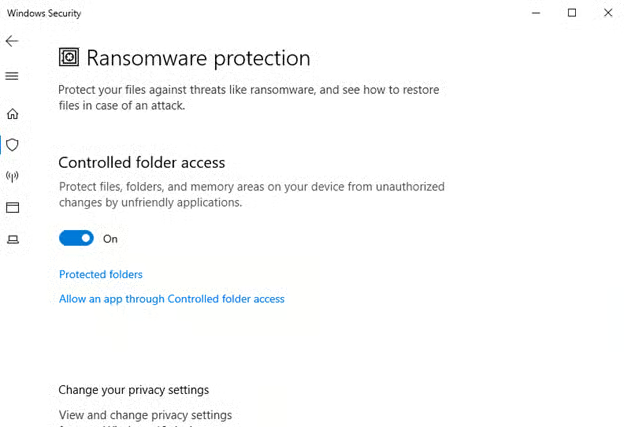
- Öffnen Sie das Startmenü und suchen Sie nach Windows-Sicherheit.
- Wählen Sie im Menü Viren- & Bedrohungsschutz aus.
- Scrollen Sie nach unten und klicken Sie im Bereich Ransomware-Schutz auf Ransomware-Schutz verwalten.
- Legen Sie den Schalter um, um Controlled Folder Access zu aktivieren.
Geschützte Ordner hinzufügen
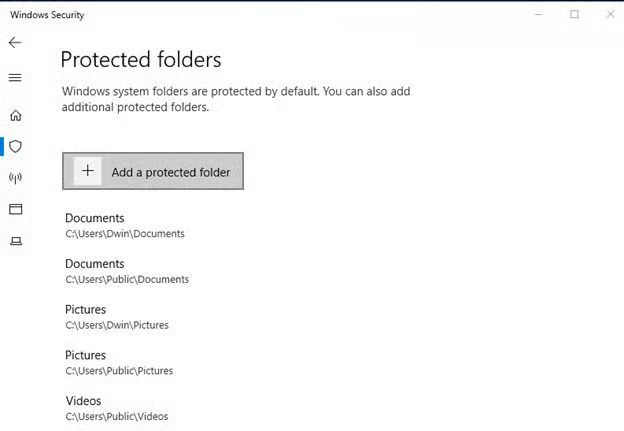
Standardmäßig schützt Controlled Folder Access zentrale Systemordner wie Dokumente, Bilder und Videos. Sie können jedoch manuell weitere Ordner ergänzen, um eine lückenlose Abdeckung zu erreichen:
- Klicken Sie unter Controlled Folder Access auf Geschützte Ordner.
- Wählen Sie Geschützten Ordner hinzufügen und navigieren Sie zu dem Verzeichnis, das Sie schützen möchten.
- Wiederholen Sie diesen Vorgang für alle Ordner mit sensiblen Daten, etwa Downloads, eigene Projektverzeichnisse oder Finanzdokumente.
Zugelassene Apps verwalten
Gelegentlich werden auch legitime Anwendungen von Controlled Folder Access blockiert. So geben Sie vertrauenswürdige Apps frei:
- Klicken Sie im Einstellungsmenü auf App durch Controlled Folder Access zulassen.
- Navigieren Sie zur ausführbaren Datei der Anwendung und wählen Sie sie aus.
- Bestätigen Sie Ihre Auswahl und achten Sie darauf, dass ausschließlich vertrauenswürdige Software zugelassen wird.
So funktioniert Controlled Folder Access
Controlled Folder Access überwacht Anwendungen in Echtzeit und blockiert unbefugte Versuche, Dateien in festgelegten Ordnern zu verändern. Ist die Funktion aktiviert, legt sie ein virtuelles Schutzfeld um die ausgewählten Verzeichnisse, auf das nur vertrauenswürdige Anwendungen zugreifen dürfen.
Erkennt sie ein unbekanntes oder potenziell schädliches Programm, das Änderungen vornehmen will, blockiert sie es sofort und benachrichtigt Sie. Dieser proaktive Ansatz gehört zu den zahlreichen Sicherheitsfunktionen von Windows 10 und 11 und senkt das Risiko von Dateimanipulationen und Malware deutlich.
Der Vergleich mit anderen Sicherheitsfunktionen
Controlled Folder Access ergänzt andere Funktionen von Windows-Sicherheit wie Virenschutz und Firewall. Während die vollständige Festplattenverschlüsselung (z. B. BitLocker) ruhende Daten absichert, konzentriert sich Controlled Folder Access darauf, unbefugte Dateiänderungen zu verhindern.
Die Vorteile, wenn Sie Controlled Folder Access konfigurieren können
Selbst mit den besten Softwarelösungen bleibt es wichtig, jede verfügbare Maßnahme zum Schutz Ihrer Endpunkte und der darauf gespeicherten Daten zu ergreifen. Cyber Insights 2026 von SecurityWeek warnt: „Angriffe werden an Zahl, Geschwindigkeit und Zielgenauigkeit zunehmen, unterstützt durch künstliche Intelligenz.“
Zu wissen, wie Sie bestimmte Ordner in Windows 10 schützen, bringt viele Vorteile mit sich. Fünf davon sehen wir uns genauer an:
- Besserer Schutz vor Ransomware: Controlled Folder Access bietet eine wirksame Verteidigung gegen Ransomware, eine der zerstörerischsten Malware-Arten. Da nicht autorisierte Programme keine Dateien verändern dürfen, können Angreifer:innen Ihre Daten weder verschlüsseln noch Lösegeld fordern. (Hinweis: In Cyber Insights 2025 wurde festgestellt, dass moderne Bedrohungsakteur:innen Ihre Daten inzwischen auch schlicht „wipen“, also vollständig löschen, statt sie nur zu verschlüsseln.) Der zusätzliche Schutz sorgt dafür, dass Ihre wichtigen Dateien selbst bei hochentwickelten Bedrohungen sicher bleiben.
- Datenintegrität bleibt erhalten: Die Integrität Ihrer Dateien zu sichern, ist privat wie beruflich entscheidend. Wenn Sie Controlled Folder Access richtig konfigurieren, verhindern Sie unbefugte Änderungen und senken das Risiko von Datenbeschädigung oder Datenverlust durch Schadsoftware. Das ist besonders wichtig, um die Korrektheit von Finanzunterlagen, Rechtsdokumenten und Projektdateien zu wahren und zugleich verschiedene Vorgaben einzuhalten, etwa die Datenschutz-Grundverordnung und HIPAA.
- Einfacheres Sicherheitsmanagement: Als fester Bestandteil von Windows-Sicherheit fügt sich Controlled Folder Access nahtlos in Ihr System ein, ganz ohne zusätzliche Software. Dadurch lässt sich der Ordnerschutz bequem einrichten und verwalten.
- Schutz kritischer Dateien: Controlled Folder Access schützt geschäftskritische Dateien vor versehentlichen Änderungen und vor böswilligen Angriffen durch Insider-Bedrohungen.
- Einhaltung von Sicherheitsstandards: Controlled Folder Access unterstützt Unternehmen dabei, Compliance-Vorgaben zu erfüllen, weil sensible Dateien zusätzlich geschützt werden. Die Funktion stärkt die gesamte Cybersecurity-Strategie und hilft, gesetzliche und branchenspezifische Vorschriften einzuhalten.
Probleme mit Controlled Folder Access beheben
In diesem Abschnitt gehen wir auf typische Probleme mit Controlled Folder Access ein und erklären, warum sie auftreten.
1. Legitime Anwendung wird blockiert
Manchmal wird einer vertrauenswürdigen Anwendung der Zugriff auf einen geschützten Ordner verwehrt, sodass sie nicht korrekt funktioniert oder keine Dateien speichern kann.
Die Ursache: Controlled Folder Access blockiert im Rahmen des Ransomware-Schutzes in Windows 10 und 11 unter Umständen auch vertrauenswürdige Apps, wenn Windows-Sicherheit sie nicht als sicher einstuft.
Die Lösung: Nehmen Sie die Anwendung in die Liste der zugelassenen Apps auf. Öffnen Sie dazu die Einstellungen von Controlled Folder Access und wählen Sie App durch Controlled Folder Access zulassen. Suchen Sie die ausführbare Datei der App und fügen Sie sie manuell hinzu.
2. Geschützter Ordner wird nicht automatisiert aktualisiert
Manche Anwendungen können Änderungen nicht speichern oder Dateien in geschützten Ordnern nicht aktualisieren.
Die Ursache: Einige Anwendungen können Änderungen an Dateien in geschützten Ordnern wegen des eingeschränkten Zugriffs nicht speichern.
Die Lösung: Prüfen Sie, ob die App in der Liste der zugelassenen Apps steht und über die richtigen Berechtigungen verfügt. Starten Sie die Anwendung bei Bedarf neu.
3. Benachrichtigungen über blockierte Aktivitäten
Häufige Benachrichtigungen können darauf hindeuten, dass einer Anwendung oder einem Prozess der Zugriff auf einen geschützten Ordner verwehrt wurde.
Die Ursache: Controlled Folder Access blockiert regelmäßig unbefugte Zugriffsversuche und informiert Sie per Benachrichtigung darüber.
Die Lösung: Sehen Sie sich die Benachrichtigungen in Windows-Sicherheit an. Handelt es sich bei der blockierten App um eine legitime Anwendung, nehmen Sie sie in die Liste der zugelassenen Apps auf, damit keine weiteren Benachrichtigungen erscheinen.
4. Geschützter Ordner lässt sich nicht hinzufügen
Beim Versuch, bestimmte Ordner in die Liste der geschützten Ordner aufzunehmen, kann es zu Fehlermeldungen oder nicht reagierenden Einstellungen kommen.
Die Ursache: Eingeschränkte Ordnerpfade oder fehlende Administratorrechte verhindern das Hinzufügen von Ordnern.
Die Lösung: Führen Sie Windows-Sicherheit als Administrator aus und stellen Sie sicher, dass der Ordnerpfad erreichbar ist. Nehmen Sie keine systemkritischen Ordner auf, um Konflikte zu vermeiden.
5. Fehlalarme bei der Malware-Erkennung
Controlled Folder Access kann eine legitime Anwendung fälschlicherweise als schädlich einstufen.
Die Ursache: Veraltete Sicherheitsdefinitionen oder ungewöhnliches Anwendungsverhalten führen dazu, dass legitime Apps als potenzielle Bedrohung eingeordnet werden.
Die Lösung: Stellen Sie sicher, dass Windows-Sicherheit aktuell ist. Zu Testzwecken können Sie Controlled Folder Access auch vorübergehend deaktivieren und unmittelbar danach wieder einschalten. Halten die Fehlalarme an, melden Sie sie am besten direkt an Microsoft.
Best Practices für Ordnersicherheit in Windows 10/11
- Starke Passwörter und Multi-Factor Authentication (MFA) nutzen: Sichern Sie Ihr Windows-10-Konto grundsätzlich mit einem starken, einmaligen Passwort. Aktivieren Sie zusätzlich MFA, damit für den Zugriff auf Ihr Konto ein zweiter Verifizierungsschritt nötig ist.
- Windows und Software regelmäßig aktualisieren: Halten Sie Ihr System und alle installierten Anwendungen mit den neuesten Sicherheitspatches auf dem aktuellen Stand. Mit einem RMM-Tool für Windows wie NinjaOne lässt sich das Patch-Management automatisieren.
- Controlled Folder Access aktivieren: Schalten Sie Controlled Folder Access ein, um Ihre wichtigsten Verzeichnisse vor unbefugten Änderungen zu schützen. Prüfen und aktualisieren Sie die Liste der geschützten Ordner regelmäßig, damit alle kritischen Daten abgedeckt sind.
- Zuverlässige Antiviren-Software einsetzen: Ergänzen Sie Controlled Folder Access um ein leistungsfähiges Antivirenprogramm, um sich gegen ein breites Spektrum an Malware-Bedrohungen zu schützen.
- Benutzerrechte begrenzen: Schränken Sie den Zugriff auf sensible Ordner über restriktive Benutzerrechte ein. Setzen Sie eine Richtlinie nach dem Prinzip der Minimalprivilegien durch.
- Daten regelmäßig sichern: Erstellen Sie regelmäßig Backups Ihrer wichtigen Daten auf externen Laufwerken oder in einem Cloud-Speicher.
- Keine ungeprüften Dateien herunterladen: Seien Sie vorsichtig, wenn Sie Dateien oder Software aus zweifelhaften Quellen beziehen.
- Zugriffsprotokolle überwachen: Nutzen Sie die Funktionen von Windows-Sicherheit, um Zugriffsprotokolle zu überwachen und unbefugte Änderungsversuche an Ihren Dateien zu erkennen.
- Für Sicherheitsrisiken sensibilisieren: Schulen Sie Beschäftigte oder Familienmitglieder regelmäßig darin, Phishing-Betrug zu erkennen und riskantes Verhalten wie das Klicken auf unbekannte Links zu vermeiden. Einen Leitfaden zum Aufbau einer Sicherheitskultur finden Sie hier.
- Dateiverschlüsselung einsetzen: Bei besonders sensiblen Daten sollten Sie Ihre Dateien zusätzlich mit Verschlüsselungstools absichern.
Schützen Sie Ihre Dateien mit Controlled Folder Access vor Ransomware. Sehen Sie sich So konfigurieren Sie Controlled Folder Access an.
Sollte ich Controlled Folder Access konfigurieren?
Geschützte Ordner in Controlled Folder Access einzurichten, ist ein wesentlicher Schritt, um Ihre Daten vor Ransomware und unbefugtem Zugriff zu bewahren. Da sich die Funktion nahtlos in Windows 10 einfügt, ist sie für Privatpersonen wie für Unternehmen leicht zugänglich und einfach zu nutzen. Sie müssen Windows-Sicherheit zwar nicht zwingend konfigurieren, es ist aber dringend zu empfehlen.






