





Die wichtigsten Punkte
- Der Computerschutz erstellt Wiederherstellungspunkte in Windows 11: Der Windows-Computerschutz speichert Snapshots von Systemdateien, Treibern, installierten Apps und Registry-Einstellungen für die Wiederherstellung.
- Wiederherstellungspunkte schützen keine persönlichen Dateien: Der Computerschutz stellt nur den Systemzustand wieder her und sollte mit regelmäßigen Datei-Backups kombiniert werden.
- Der Computerschutz ist standardmäßig deaktiviert: Administrator:innen müssen ihn manuell aktivieren, in der Regel für Systemlaufwerke wie C:.
- Nur NTFS-Laufwerke unterstützen den Computerschutz: Auf FAT32- und exFAT-Volumes sind Wiederherstellungspunkte nicht möglich.
- Der Speicherplatz wird automatisiert verwaltet: Windows löscht ältere Wiederherstellungspunkte anhand der Speicherlimits und des verfügbaren Platzes.
Der Computerschutz ist eine Funktion von Windows 11, die Wiederherstellungspunkte mit Systemdateien, installierten Apps und Windows-Einstellungen zu einem bestimmten Zeitpunkt anlegt. Mit diesen Wiederherstellungspunkten können Sie Ihr System nach einer Fehlkonfiguration, einer Fehlbedienung oder einem Malware-Befall zurücksetzen. Dieses Tutorial zeigt, wie Sie den Computerschutz aktivieren in Windows 11 und wie Sie ihn wieder deaktivieren.
Das steckt hinter dem Computerschutz in Windows 11
Der Computerschutz legt in regelmäßigen Abständen Wiederherstellungspunkte an. Diese Snapshots enthalten die Windows-Systemdateien, Treiber, installierten Programme und die Konfiguration (einschließlich der Registry) zum jeweiligen Zeitpunkt. So lässt sich das System auf genau diesen Stand zurücksetzen. Persönliche Dateien in Ihrem Benutzerordner, etwa Downloads und Dokumente, sind davon nicht betroffen. Dennoch sollten Sie regelmäßige Backups pflegen, damit Ihre Dateien auch dann geschützt sind, wenn die Systemwiederherstellung zum Einsatz kommt und Dateien an einem unerwarteten Ort liegen.
Wiederherstellungspunkte, die der Windows-Computerschutz erstellt, werden automatisiert verwaltet und abhängig vom verfügbaren Speicherplatz, von der Größe der Wiederherstellungspunkte und von Ihren Einstellungen wieder gelöscht. Gespeichert werden sie auf dem Laufwerk, für das der Computerschutz aktiviert ist.
Sollte ich den Computerschutz in Windows 11 aktivieren?
Der Computerschutz ist standardmäßig nicht aktiviert. Empfehlenswert ist er jedoch für alle Laufwerke mit Systemdateien und Programmen (zum Beispiel Ihr Laufwerk C:\). Da Wiederherstellungspunkte bei wichtigen Systemänderungen automatisiert angelegt werden, etwa bei Windows-Updates sowie bei Änderungen an Treibern und Software, entsteht eine robuste zusätzliche Schutzebene.
Diese Voraussetzungen brauchen Sie zum Aktivieren oder Deaktivieren des Computerschutzes
Um den Computerschutz in Windows 11 zu aktivieren oder zu deaktivieren, benötigen Sie Folgendes:
- Administratorrechte auf dem Zielgerät
- Ausreichend freien Speicherplatz auf dem Laufwerk für die Wiederherstellungspunkte
- Ein NTFS-formatiertes Laufwerk, denn nur dort lässt sich der Computerschutz aktivieren
Beachten Sie: Im abgesicherten Modus von Windows 11 lässt sich der Computerschutz weder ein- noch ausschalten.
Variante 1: Über die Systemeigenschaften
So aktivieren Sie den Computerschutz unter Windows 11:
- Klicken Sie mit der rechten Maustaste auf die Schaltfläche Start und dann auf System
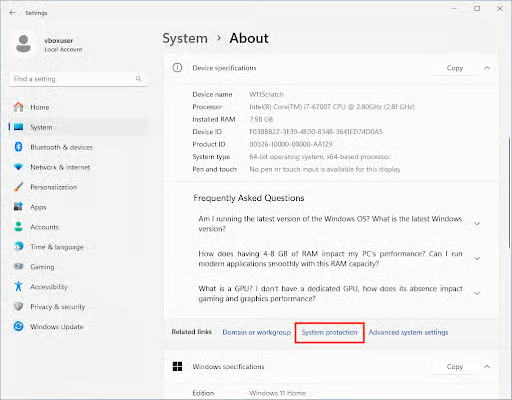
- Scrollen Sie im Abschnitt Gerätespezifikationen nach unten zu Verwandte Links und klicken Sie auf Computerschutz
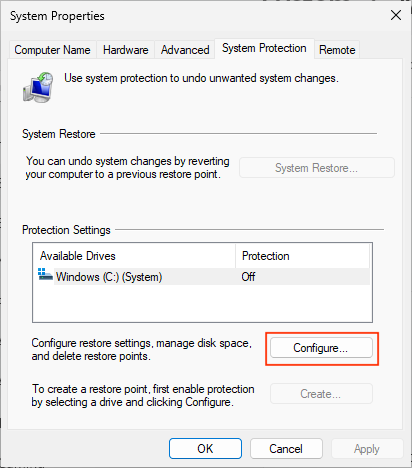
- Wählen Sie unter Schutzeinstellungen in der Liste Verfügbare Laufwerke das Laufwerk aus, für das Sie den Computerschutz aktivieren oder deaktivieren möchten, und klicken Sie dann auf Konfigurieren
- Klicken Sie auf Computerschutz aktivieren
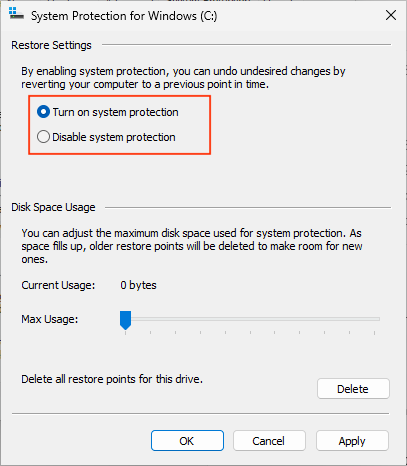
- Klicken Sie auf OK, um die Änderung zu speichern und das Fenster zu schließen
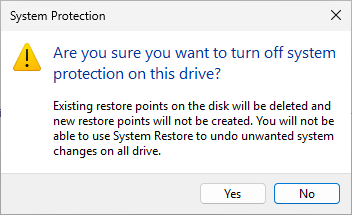
Zum Deaktivieren gehen Sie genauso vor, wählen im Dialogfeld des Computerschutzes aber Computerschutz deaktivieren. Vor dem Deaktivieren erscheint eine Rückfrage, denn alle vorhandenen Wiederherstellungspunkte werden dabei entfernt.
Variante 2: Computerschutz per PowerShell aktivieren oder deaktivieren
Sie können den Windows-Computerschutz auch über PowerShell ein- und ausschalten:
- Öffnen Sie PowerShell als Administrator
- Aktivieren Sie den Computerschutz für ein Laufwerk (in diesem Beispiel das Laufwerk C:\), indem Sie
Enable-ComputerRestore -Drive "C:\"ausführen - Deaktivieren Sie den Computerschutz für ein Laufwerk mit
Disable-ComputerRestore -Drive "C:\"(beachten Sie: Über PowerShell erhalten Sie keine Warnung, dass vorhandene Wiederherstellungspunkte gelöscht werden)
Skripte mit diesen Befehlen lassen sich automatisiert ausrollen, um den Computerschutz auf mehreren Rechnern zu konfigurieren, etwa mit Tools für Fernwartung und -Verwaltung (RMM) oder Mobile Device Management (MDM).
Wiederherstellungspunkt manuell anlegen
Einen Wiederherstellungspunkt können Sie manuell im Dialogfeld der Computerschutz-Eigenschaften erstellen oder mit dem Befehl Checkpoint-Computer -Description „YourRestorePointName“. Welche Laufwerke mit aktiviertem Computerschutz vorhanden sind, zeigt Ihnen der Befehl Get-ComputerRestorePoint. Wiederherstellungspunkte lassen sich über die Datenträgerbereinigung manuell löschen.
Speicherplatzverbrauch des Windows-Computerschutzes anpassen
Wie viel Speicherplatz der Computerschutz für Wiederherstellungspunkte belegen darf, legen Sie in demselben Dialogfeld fest, in dem Sie die Funktion aktiviert haben. Der Wert wird als Prozentsatz des gesamten Speicherplatzes des Laufwerks angegeben.
Prüfen Sie nach der Anpassung, ob der Computerschutz wie gewünscht arbeitet, indem Sie manuell einen Wiederherstellungspunkt erstellen. Auf SSDs und NVMe-Laufwerken kostet das Anlegen von Wiederherstellungspunkten kaum Leistung, bei klassischen Festplatten kann es dagegen spürbar bremsen.
Fehlerbehebung beim Windows-Computerschutz
Lassen sich im Eigenschaftsdialog des Computerschutzes keine Änderungen vornehmen, prüfen Sie, ob Sie über die nötigen Berechtigungen verfügen und ob Gruppenrichtlinien Sie einschränken. Werden keine Wiederherstellungspunkte wie erwartet erstellt, kontrollieren Sie den freien Speicherplatz sowie das im Computerschutz zugewiesene Kontingent und passen Sie die Häufigkeit der Wiederherstellungspunkte an.
Mit NinjaOne schützen Systemadministrator:innen jedes Gerät, ganz gleich wo es steht
Das vollständige Paket aus RMM- und MDM-Tools von NinjaOne zentralisiert die Verwaltung und Bereitstellung von Windows-Einstellungen, einschließlich der Aktivierung des Computerschutzes per Richtlinie oder Skript.
NinjaOne geht beim Schutz Ihrer Geräteflotte im Unternehmen noch weiter: mit plattformübergreifendem Backup, das Windows- und macOS-Geräte über das Internet sichert, unabhängig von ihrem Standort. Stellen Sie eine einzelne Datei oder ein komplettes System wieder her, mit Backups auf Dateiebene, als Image oder als vollständige Systemsicherung.






