Schlüsselpunkte
- Mit Chrome Browser Management verwaltet die IT Browser-Einstellungen, Richtlinien, Erweiterungen und die Berichterstattung im gesamten Unternehmen an einer zentralen Stelle.
- Unternehmen können Chrome über Chrome Enterprise Core, Gruppenrichtlinien, MDM- oder Unified-Endpoint-Management-Plattformen oder eine Kombination dieser Werkzeuge verwalten.
- Chrome-Browser-Richtlinien sorgen für einheitliche Browser-Einstellungen, verringern Sicherheitsrisiken und erleichtern die Verwaltung von Chrome über Benutzer:innen und Geräte hinweg.
- Die Verwaltung von Chrome-Erweiterungen beginnt damit, zu wissen, was installiert ist, nur das Nötige freizugeben und Erweiterungen bei Änderungen erneut zu prüfen.
- Die Berichterstattung zum Chrome-Browser hilft der IT, die Anwendung von Richtlinien zu überprüfen, Konfigurationsprobleme zu erkennen und mögliche Risiken zu entdecken, bevor daraus größere Probleme werden.
Für viele Beschäftigte findet der Großteil der Arbeit in Chrome statt. Dort greifen sie auf Software-as-a-Service-Anwendungen, Cloud-Speicher, interne Portale, KI-Tools, Kollaborationsplattformen und weitere Unternehmenssysteme zu, die sie fast täglich nutzen. Je mehr Arbeit in den Browser wandert, desto mehr wird Chrome zu einem weiteren Teil der Unternehmensumgebung, den die IT verwalten muss.
Genau hier wird eine zentrale Chrome-Verwaltung notwendig. Sie hält die Browser-Einstellungen im gesamten Unternehmen einheitlich und gibt der IT eine zentrale Stelle für die Verwaltung von Chrome. Ohne sie weichen Browser schnell vom Unternehmensstandard ab, was Sicherheit, Compliance und Support erschwert.
Dieser Leitfaden erklärt, was Chrome Browser Management ist und wie es IT-Teams dabei hilft, Browser-Richtlinien, Erweiterungen, Einstellungen und die Berichterstattung im gesamten Unternehmen zu verwalten.
Was ist Chrome Browser Management?
Chrome Browser Management bezeichnet die zentrale Steuerung, wie Chrome auf allen Geräten eines Unternehmens konfiguriert, abgesichert, aktualisiert, überwacht und genutzt wird.
Viele Unternehmen setzen dafür Chrome Enterprise Core ein. Dabei handelt es sich um Googles cloudbasierte Plattform zur Browser-Verwaltung, mit der IT-Teams Chrome unter Windows, macOS, Linux und ChromeOS verwalten können.
| Verwaltungsbereich | Was die IT verwalten kann |
| Konfiguration und Richtlinienverwaltung | Startseite und Starteinstellungen, Browser-Updates, Passwortverwaltung, Synchronisierung, Lesezeichen, Downloads und Website-Berechtigungen konfigurieren. |
| Verwaltung von Erweiterungen | Browser-Erweiterungen zulassen, blockieren, erzwungen installieren, entfernen und prüfen. Berechtigungen und Installationsquellen von Erweiterungen steuern. |
| Sicherheit und Compliance | Sicherheitseinstellungen anwenden, Downloads steuern, Datenpreisgabe reduzieren und Browser-Richtlinien des Unternehmens durchsetzen. |
| Berichterstattung und Transparenz | Browser-Versionen, installierte Erweiterungen, angewendete Richtlinien und die allgemeine Compliance in der gesamten Umgebung nachverfolgen. |
Möglichkeiten zur Verwaltung von Chrome-Browsern
Die meisten Unternehmen verlassen sich bei der Verwaltung von Chrome nicht auf ein einziges Tool. Der Ansatz hängt in der Regel davon ab, welche Geräte vorhanden sind und wie diese verwaltet werden. Hier sind die wichtigsten Optionen.
Cloudbasierte Verwaltung (Chrome Enterprise Core)
Dies ist die bereits beschriebene zentrale Plattform. Chrome Enterprise Core ist Googles cloudbasierte Verwaltungsplattform. Sie bietet eine zentrale Stelle, um Richtlinien festzulegen, Erweiterungen zu verwalten und Berichte für Geräte mit Windows, macOS, Linux und ChromeOS abzurufen.
Gruppenrichtlinien im eigenen Rechenzentrum (nur Windows)
Unter Windows lässt sich Chrome über Gruppenrichtlinien verwalten, indem die Chrome-ADMX-Vorlagen von Google importiert werden. Dadurch stehen die Chrome-Richtlinien in derselben Gruppenrichtlinien-Konsole zur Verfügung, die Administrator:innen ohnehin für Windows nutzen.
MDM/Unified Endpoint Management und Werkzeuge für das Endpunkt-Management
Viele Unternehmen verwalten ihre Geräte bereits über eine MDM– oder Unified-Endpoint-Management-Plattform. Ist das der Fall, lässt sich Chrome dort meist ebenfalls verwalten, zusammen mit anderen Anwendungen und Geräteeinstellungen.
Skriptbasierte Berichte und Berichte aus Sicherheitswerkzeugen
Manche Unternehmen nutzen zusätzlich Skripte oder Sicherheitswerkzeuge von Drittanbietern für Browser-Inventarisierung, die Überwachung von Erweiterungen und Berichte, die über die integrierten Verwaltungswerkzeuge hinausgehen.
Was kann die IT in Chrome verwalten?
Steht die Verwaltung erst einmal, folgt als nächster Schritt die Entscheidung, was konfiguriert werden soll. Chrome bietet Richtlinien für Identität, Sicherheit, Browser-Verhalten und die laufende Wartung. Die meisten dieser Richtlinien lassen sich wahlweise verbindlich oder als Empfehlung anwenden, je nachdem, wie viel Kontrolle das Unternehmen ausüben möchte.
| Verwaltungsbereich | Was die IT verwalten kann | Beispiel |
| Identität und Authentifizierung | Browser-Anmeldung, Synchronisierung, private und berufliche Profile, Kontobeschränkungen und Sitzungssteuerung | Beschäftigte verpflichten, sich mit einem Unternehmenskonto anzumelden, und die Synchronisierung nur für verwaltete Profile erlauben. |
| Sicherheit | Safe Browsing, Download-Beschränkungen, Website-Berechtigungen, Steuerung von Erweiterungen, Passwortmanager, AutoFill, Inkognitomodus, Website-Isolierung und Cookie-Einstellungen | Nicht freigegebene Erweiterungen blockieren, Downloads aus nicht vertrauenswürdigen Quellen einschränken oder das Speichern von Passwörtern auf gemeinsam genutzten Geräten deaktivieren |
| Benutzererfahrung | Startseite und Startseiten beim Öffnen, verwaltete Lesezeichen, Standardbrowser-Einstellungen, Pop-ups und Zugriff auf bestimmte Websites | Das Unternehmensintranet als Startseite festlegen und Lesezeichen für interne Werkzeuge vorkonfigurieren. |
| Updates und Wartung | Automatisierte Updates, Versionskontrolle, Update-Zeitpläne und Unterstützung für Legacy-Browser | Eine Mindestversion von Chrome erzwingen oder Updates verzögern, bis interne Anwendungen geprüft sind. |
Chrome-Erweiterungen verwalten
Chrome-Erweiterungen bringen nützliche Funktionen mit, bergen aber auch Risiken. Anders als bei integrierten Browser-Funktionen können Benutzer:innen Erweiterungen eigenständig installieren, und manche fordern weitreichenden Zugriff auf Websites, Browserdaten oder andere Browser-Aktivitäten. Deshalb ist die Verwaltung von Erweiterungen ein zentraler Bestandteil von Chrome Browser Management.
Best Practices für Erweiterungen
Um Erweiterungen wirksam zu verwalten, sollten Sie diese Best Practices beachten:
Verschaffen Sie sich einen Überblick über vorhandene Erweiterungen
Erstellen Sie vor dem Anlegen von Richtlinien ein Inventar der Erweiterungen, die auf den verwalteten Browsern bereits installiert sind. Denken Sie daran: Sie können nicht verwalten, was Sie nicht sehen.
Geben Sie Erweiterungen bewusst frei
Arbeiten Sie mit einer Zulassungsliste statt mit einer Sperrliste. Prüfen Sie die Berechtigungen einer Erweiterung vor der Freigabe und gewähren Sie den Zugriff anschließend nur den Teams, die ihn wirklich benötigen.
Prüfen Sie freigegebene Erweiterungen fortlaufend
Eine Freigabe sollte nicht für immer gelten. Kontrollieren Sie regelmäßig Versions-Updates und geänderte Berechtigungen, denn eine Erweiterung kann im Lauf der Zeit neue Risiken mit sich bringen.
Stellen Sie gezielt bereit und schränken Sie ein, wo nötig
Installieren Sie geschäftskritische Erweiterungen erzwungen, statt darauf zu vertrauen, dass Benutzer:innen das selbst erledigen. Gelten in Ihrem Unternehmen strenge Sicherheitsanforderungen, sollten Sie Erweiterungen blockieren, die nicht aus dem Chrome Web Store stammen.
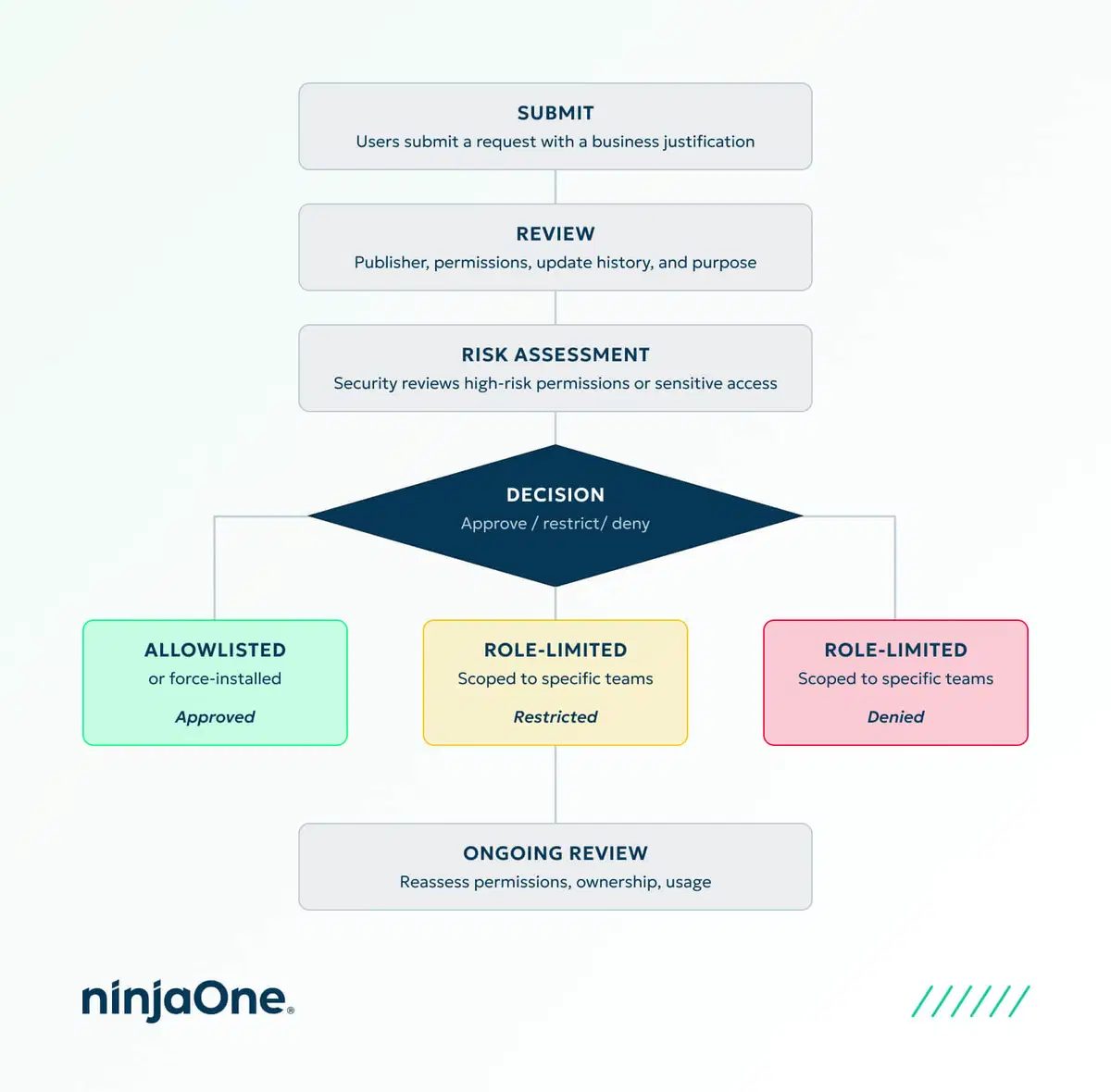
Freigabeprozess für Erweiterungen
Statt Erweiterungen von Fall zu Fall freizugeben, sollten Sie einem einheitlichen Prüfprozess folgen. Ein typischer Ablauf sieht so aus:
Berichterstattung und Transparenz beim Chrome-Browser
Die Berichterstattung zum Chrome-Browser liefert Einblicke in drei zentrale Bereiche: den Zustand der Umgebung, die Erweiterungen und die Einhaltung der Richtlinien.
| Berichtsbereich | Was die IT sehen kann | Warum es wichtig ist |
| Umgebung | Browser-Versionen, Betriebssysteme, Gerätedetails, Registrierungsstatus und Synchronisierungsstatus | Veraltete Browser, nicht verwaltete Geräte und Lücken in der Browser-Abdeckung finden. |
| Erweiterungen | Installierte Erweiterungen, Erweiterungs-IDs, Versionen sowie neu hinzugefügte oder aktualisierte Erweiterungen | Nicht freigegebene Erweiterungen erkennen, Änderungen an Erweiterungen überwachen und potenziell riskante Add-ons identifizieren. |
| Richtlinien und Compliance | Angewendete Browser-Richtlinien, Richtlinienkonflikte, Compliance-Status und sicherheitsrelevante Ereignisse | Überprüfen, ob Richtlinien korrekt angewendet werden, Konfigurationsprobleme erkennen und Sicherheits- sowie Compliance-Maßnahmen unterstützen. |
Browser-Richtlinien legen fest, wie sich Chrome verhalten soll. Die Berichterstattung zeigt dagegen, ob diese Richtlinien im Unternehmen tatsächlich angewendet werden.
Best Practices für Chrome Browser Management
Hier finden Sie einige Best Practices und typische Fehler, die Sie bei der Verwaltung von Chrome im Unternehmen vermeiden sollten.
Best Practices
Ein paar einfache Gewohnheiten erleichtern die Verwaltung von Chrome auf Dauer erheblich.
Setzen Sie auf zentrale Richtlinien, damit die Browser-Einstellungen über Benutzer:innen und Geräte hinweg einheitlich bleiben. Halten Sie Browser aktuell, prüfen Sie freigegebene Erweiterungen regelmäßig und nutzen Sie die Berichterstattung, um die korrekte Anwendung der Richtlinien zu bestätigen. Benötigen einzelne Teams abweichende Einstellungen, dokumentieren Sie diese Ausnahmen, statt sie ad hoc zu verwalten.
Typische Fehler, die Sie vermeiden sollten
Typische Fehler lassen sich meist auf eine uneinheitliche Verwaltung zurückführen. Dazu gehört es, Benutzer:innen Chrome selbst verwalten zu lassen, Prüfungen von Erweiterungen auszulassen, die Berichterstattung zum Chrome-Browser zu ignorieren oder Browser-Updates hinauszuzögern.
So bewerten Sie Lösungen für Chrome Browser Management
Die passende Lösung für Chrome Browser Management sollte genug Kontrolle bieten, um Chrome einheitlich zu verwalten und Sicherheitsrisiken zu verringern. Nutzen Sie die folgende Checkliste beim Vergleich von Lösungen.
| Bereich | Fragen, die Sie stellen sollten |
| Richtlinien und Kontrolle |
|
| Verwaltung von Erweiterungen |
|
| Berichterstattung und Transparenz |
|
| Integration und Skalierbarkeit |
|
Chrome Browser Management für eine einheitliche und sichere Browser-Governance
Über Chrome greifen Benutzer:innen auf viele der Werkzeuge zu, die sie im Tagesgeschäft brauchen. Chrome Browser Management hilft IT-Teams in Unternehmen dabei, den Browser zu steuern und ihn unternehmensweit sicher und einheitlich zu halten. Eine starke Strategie für Chrome Browser Management verbindet zentrale Richtlinien, die Verwaltung von Erweiterungen und die Berichterstattung, um Risiken zu senken und die Administration zu vereinfachen.
Verwandte Themen: