Die wichtigsten Punkte
- Die Neusynchronisierung in Microsoft Edge setzt Windows 10 oder 11, ein aktives Microsoft-Konto sowie Administratorrechte für skriptbasierte Konfigurationen voraus.
- Über die integrierten Synchronisierungseinstellungen von Edge lassen sich Konflikte im lokalen Cache beseitigen und Browserdaten mit den Microsoft-Cloud-Servern zusammenführen.
- Die ForceSync-Richtlinie in der Registrierung, konfiguriert über die Eingabeaufforderung oder PowerShell, erzwingt die Datensynchronisierung im Hintergrund ohne Einwilligung der Benutzer:innen.
- Mit administrativen Vorlagen für Gruppenrichtlinien können IT-Teams domänenweite Synchronisierungsrichtlinien auf verwalteten Endpunkten bereitstellen.
- Der Zugriff auf interne Diagnoseseiten löst hängende Synchronisierungszustände, während zentrale Management-Plattformen Browser-Richtlinien über ganze Geräteflotten hinweg vereinfachen.
Mit Microsoft Edge können Benutzer:innen Browserdaten synchronisieren, und zwar geräteübergreifend über ein Microsoft-Konto. Synchronisierte Edge-Browserdaten bedeuten, dass Favoriten, Einstellungen, Kennwörter, Verlauf, geöffnete Tabs, Erweiterungen usw. auf allen Geräten einheitlich und aktuell sind. Es kann jedoch zu Synchronisierungsproblemen kommen, die ein manuelles erneutes Synchronisieren der Daten erfordern.
Dieser Artikel erklärt, wie Sie die Browserdaten von Microsoft Edge erneut synchronisieren, und liefert weitere nützliche Informationen zum Thema.
Methoden, um die Browserdaten von Microsoft Edge manuell erneut zu synchronisieren
Es gibt mehrere Wege, die Browserdaten von Microsoft Edge erneut zu synchronisieren. Möglich ist das über Microsoft Edge selbst, den Registrierungs-Editor, die Eingabeaufforderung, PowerShell und den Editor für lokale Gruppenrichtlinien. Die Methoden unterscheiden sich im Schwierigkeitsgrad und in ihren Einsatzzwecken.
In der folgenden Tabelle finden Sie die passende Methode für Ihren Bedarf.
📌 Voraussetzungen:
- Windows 10 oder 11
📌 Empfohlene Bereitstellungsstrategien:
| Klicken Sie, um eine Methode zu wählen | 💻 Am besten für Einzelanwender:innen | 💻💻💻 Am besten für Unternehmen |
| Methode 1: Über die Einstellungen von Microsoft Edge | ✓ | |
| Methode 2: Mit dem Registrierungs-Editor | ✓ | |
| Methode 3: Über die Eingabeaufforderung | ✓ | |
| Methode 4: Mit PowerShell | ✓ | |
| Methode 5: Mit dem Editor für lokale Gruppenrichtlinien | ✓ |
🎥 Hier geht es zur visuellen Anleitung: Browserdaten in Microsoft Edge manuell erneut synchronisieren.
Methode 1: Über die Einstellungen von Microsoft Edge
Der Weg über die Einstellungen von Microsoft Edge ist eine einfache Möglichkeit, die Browserdaten erneut zu synchronisieren. Er ist unkompliziert und eignet sich vor allem für Einzelanwender:innen.
📌 Anwendungsfälle: Einzelanwender:innen, die ihre Edge-Browserdaten ohne Skripte oder Code erneut synchronisieren möchten.
- Öffnen Sie Microsoft Edge
- Klicken Sie oben rechts auf die drei Punkte und dann auf Einstellungen.
- Klicken Sie auf Profile und anschließend auf Synchronisierung.
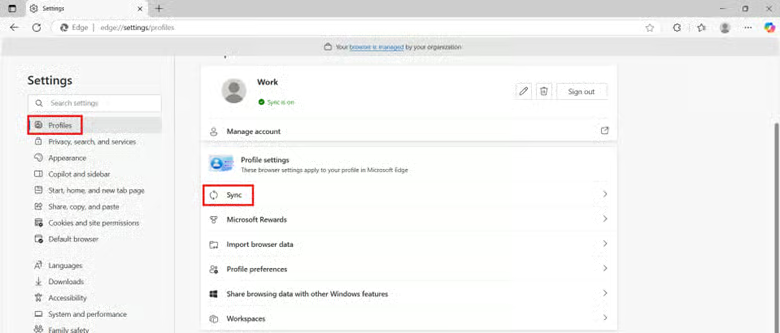
- Tippen Sie unter „Daten mit diesem Gerät erneut synchronisieren“ auf die Schaltfläche Erneut synchronisieren.
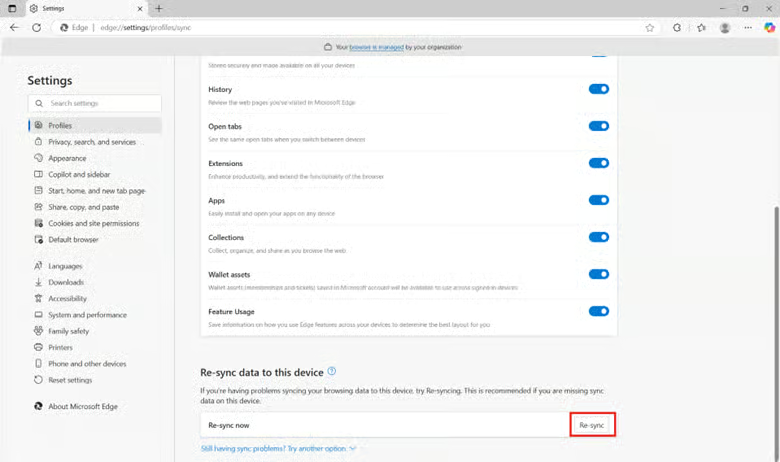
- Klicken Sie zur Bestätigung auf Erneut synchronisieren.
- Es sollte eine Meldung erscheinen: „Wir führen Ihre lokalen Browserdaten mit Ihren auf den Microsoft-Servern gespeicherten Synchronisierungsdaten zusammen.“
- Klicken Sie nach Abschluss des Vorgangs auf Verstanden.
💡 Hinweis: Diese Methode löscht den Synchronisierungs-Cache auf dem Gerät und führt die lokalen Browserdaten mit den auf den Microsoft-Servern gespeicherten Daten zusammen.
Methode 2: Mit dem Registrierungs-Editor
Diese Methode nutzt den Windows-Registrierungs-Editor, um Microsoft Edge zur geräteübergreifenden Synchronisierung bestimmter Browserdatentypen zu zwingen.
📌 Anwendungsfälle: IT-Administrator:innen, die die Synchronisierung von Browserdaten auf verwalteten oder entfernten Geräten erzwingen möchten.
📌 Voraussetzung: Administratorrechte
- Drücken Sie die Windows-Taste + R, geben Sie regedit ein und drücken Sie die Eingabetaste.
- Navigieren Sie zu: HKEY_LOCAL_MACHINE\SOFTWARE\Policies\Microsoft\Edge
- Falls der Schlüssel Edge nicht vorhanden ist, klicken Sie mit der rechten Maustaste auf Microsoft, wählen Sie Neu > Schlüssel und benennen Sie ihn Edge.
- Klicken Sie mit der rechten Maustaste auf den Schlüssel Edge, wählen Sie Neu > Schlüssel und nennen Sie diesen neuen Schlüssel ForceSyncTypes.
- Wählen Sie ForceSyncTypes aus, klicken Sie mit der rechten Maustaste in den rechten Bereich, wählen Sie Neu > Zeichenfolge und benennen Sie sie 1.
- Doppelklicken Sie auf 1, setzen Sie die Wertdaten auf * (oder geben Sie einzelne Typen an, etwa „favorites“,“passwords“) und klicken Sie auf OK.
- Starten Sie Microsoft Edge neu, damit die Änderungen wirksam werden
⚠️ Warnung: Änderungen an der Registrierung können unbeabsichtigte Folgen haben. Gehen Sie vorsichtig vor und erstellen Sie vorab ein Backup der Registrierung. (Weitere Informationen finden Sie unter: Worauf Sie achten sollten.)
💡Tipp: Statt sich durch die Ordner zu klicken, können Sie den Pfad kopieren, in die Adressleiste einfügen und bestätigen.
Methode 3: Über die Eingabeaufforderung
Diese Methode automatisiert die Registrierungsänderung über die Eingabeaufforderung.
📌 Anwendungsfälle: IT-Administrator:innen, die die Einstellung per Anmeldeskript oder über Tools zur Fernverwaltung auf mehreren Rechnern bereitstellen möchten.
📌 Voraussetzung: Administratorrechte
- Drücken Sie die Windows-Taste, geben Sie cmd ein, klicken Sie mit der rechten Maustaste auf Eingabeaufforderung und wählen Sie Als Administrator ausführen.
- Kopieren Sie den folgenden Befehl, fügen Sie ihn in die Eingabeaufforderung ein und drücken Sie die Eingabetaste.
reg add "HKLM\SOFTWARE\Policies\Microsoft\Edge" /v ForceSync /t REG_DWORD /d 1 /f
- Starten Sie Microsoft Edge neu, damit die Änderungen wirksam werden.
⚠️ Warnung: Achten Sie darauf, den Code korrekt zu kopieren und einzufügen, denn Tippfehler können zu stillen Fehlschlägen führen. (Weitere Informationen finden Sie unter: Worauf Sie achten sollten.)
Methode 4: Mit PowerShell
Die Registrierung über PowerShell zu ändern, ist eine effiziente und skriptfähige Option für eine automatisierte Konfiguration.
📌 Anwendungsfälle: IT-Administrator:innen, die die Einstellung über Verwaltungsskripte auf verschiedenen Endpunkten bereitstellen möchten.
📌 Voraussetzung: Administratorrechte
- Drücken Sie die Windows-Taste, geben Sie PowerShell ein, klicken Sie mit der rechten Maustaste auf Windows PowerShell und wählen Sie Als Administrator ausführen.
- Kopieren Sie das folgende Skript, fügen Sie es in das Fenster ein und drücken Sie die Eingabetaste.
New-Item -Path "HKLM:\SOFTWARE\Policies\Microsoft\Edge" -Force
New-ItemProperty -Path "HKLM:\SOFTWARE\Policies\Microsoft\Edge" -Name "ForceSync" -PropertyType DWord -Value 1 -Force
- Starten Sie Microsoft Edge neu, damit die Änderungen wirksam werden.
⚠️ Warnung: Bei der Bereitstellung von PowerShell-Skripten empfiehlt es sich, das Skript zunächst auf einem lokalen Rechner zu testen, bevor Sie es flottenweit ausrollen. (Weitere Informationen finden Sie unter: Worauf Sie achten sollten.)
Methode 5: Mit dem Editor für lokale Gruppenrichtlinien
Diese Methode erzwingt die Synchronisierung der Browserdaten, ohne den Benutzer:innen die Abfrage zur Synchronisierungs-Zustimmung anzuzeigen. Sie eignet sich besonders für IT-Administrator:innen in Unternehmens- oder Schulumgebungen, denn sie sorgt für ein einheitliches Erlebnis und die konsequente Durchsetzung der Richtlinie auf allen Endpunkten.
📌 Anwendungsfälle: IT-Administrator:innen, die sitzungsübergreifend für konsistente Daten sorgen wollen.
📌 Voraussetzung: Administratorrechte
- Drücken Sie die Windows-Taste + R, geben Sie gpedit.msc ein und drücken Sie die Eingabetaste.
- Navigieren Sie zu:
Computerkonfiguration > Administrative Vorlagen > Microsoft Edge
- Doppelklicken Sie auf Synchronisierung von Browserdaten erzwingen und Abfrage zur Synchronisierungs-Zustimmung nicht anzeigen.
- Setzen Sie die Einstellung auf Aktiviert.
- Klicken Sie auf Übernehmen und dann auf OK.
- Starten Sie Microsoft Edge neu, damit die Änderungen wirksam werden.
⚠️ Worauf Sie achten sollten
| Risiken | Mögliche Folgen | Gegenmaßnahmen |
| Bearbeiten ohne Backup | Das Bearbeiten ohne Backup kann zu einer dauerhaften Beschädigung der Registrierung führen. | Exportieren Sie den Registrierungsschlüssel vor den Änderungen über Datei > Exportieren. |
| Tippfehler in Skripten oder Befehlen | Registrierungsänderungen schlagen unbemerkt fehl oder werden an den falschen Stellen übernommen. | Prüfen Sie die Registrierung manuell und achten Sie darauf, das richtige Skript bzw. den richtigen Befehl zu kopieren und einzufügen. |
| Unzureichende Tests vor der Bereitstellung | Es können Probleme wie inkompatible Registrierungsschlüssel oder falsch konfigurierte Skripte auftreten. | Wenden Sie die Änderungen auf einem lokalen Rechner an und prüfen Sie anschließend, ob die Konfiguration das gewünschte Ergebnis liefert. |
Weitere Aspekte beim erneuten Synchronisieren von Browserdaten
Das erneute Synchronisieren von Daten birgt gerade in Unternehmensumgebungen verschiedene Risiken, weil Daten im Spiel sind. Berücksichtigen Sie dabei die folgenden Punkte.
Auswirkungen auf den Datenschutz
Eine ohne Zustimmung erzwungene Synchronisierung kann datenschutzrechtliche Folgen haben, insbesondere in Systemen, die personenbezogene Daten erheben, speichern oder übertragen. Holen Sie bei Bedarf vorab eine informierte Einwilligung ein oder stellen Sie eine klare Dokumentation und Benachrichtigungsmechanismen für die Benutzer:innen bereit.
Synchronisierungseinstellungen überprüfen
Es empfiehlt sich außerdem, die Synchronisierungseinstellungen zu überprüfen, um Compliance und Zufriedenheit der Benutzer:innen sicherzustellen. Aus Sicht der Benutzer:innen können erzwungene Synchronisierungen für Verwirrung oder Unbehagen sorgen, vor allem, wenn ihnen nicht bewusst ist, dass ihre Daten repliziert werden.
Häufige Fehler beim erneuten Synchronisieren beheben
Es kann vorkommen, dass Änderungen nicht sofort wirksam werden oder schlicht ignoriert zu werden scheinen. Nutzen Sie in diesem Fall die folgenden Hinweise, um sicherzustellen, dass das System Ihre Änderungen korrekt erkennt und anwendet.
Änderungen werden nicht wirksam
Microsoft Edge speichert Konfigurationseinstellungen zur Laufzeit im Cache. Änderungen, die bei geöffnetem Browser vorgenommen werden, greifen daher erst nach einem Neustart von Edge. In verwalteten Umgebungen können Sie einen Neustart nach der Bereitstellung per Skript oder über Systemverwaltungs-Tools erzwingen.
Registrierungsänderungen werden nicht übernommen
Beim Bearbeiten der Windows-Registrierung können eine fehlerhafte Implementierung oder unzureichende Berechtigungen dazu führen, dass die Einstellungen nicht erkannt werden. Mögliche Ursachen sind falsche Schlüsselpfade, fehlerhafte Wertetypen oder fehlende Administratorrechte.
Prüfen Sie deshalb, ob der Pfad des Registrierungsschlüssels korrekt ist. Kontrollieren Sie außerdem Wertnamen und Datentypen und nehmen Sie die Änderungen in der richtigen Hive des Registrierungs-Editors vor.
Gruppenrichtlinien werden nicht übernommen
Wenn Sie die Edge-Einstellungen in verwalteten Umgebungen über Gruppenrichtlinienobjekte bereitgestellt haben, werden die Änderungen der Richtlinie möglicherweise nicht sofort wirksam. Auch eine fehlerhafte GPO-Konfiguration oder Netzwerklatenz kann die Anwendung der Einstellungen verzögern oder verhindern.
Öffnen Sie in diesem Fall die Eingabeaufforderung als Administrator. Führen Sie anschließend den folgenden Befehl aus, um die Benutzer- und Computerrichtlinien zwangsweise zu aktualisieren:
gpupdate /force
Erweiterte interne Diagnose
Wenn die Edge-Browserdaten auch nach manuellen Synchronisierungsversuchen hängen bleiben oder nicht reagieren, nutzen Sie das integrierte Diagnose-Tool von Edge, um den Verbindungsstatus direkt zu prüfen und zurückzusetzen:
- Status der Edge-Synchronisierung prüfen: Geben Sie edge://sync-internals in die Adressleiste von Edge ein und drücken Sie die Eingabetaste.
- Serververbindung prüfen: Sehen Sie sich die Übersichtstabelle oben links an. Stellen Sie sicher, dass Transport State den Wert Active und Disable Reasons den Wert None anzeigt.
- Lokale Synchronisierung zurücksetzen: Bleibt die Synchronisierung weiterhin hängen, klicken Sie im rechten Bereich auf die Schaltfläche Stop Sync (Keep Data), warten Sie 10 Sekunden und klicken Sie dann auf Trigger Refresh.
Browser-Richtlinien in großem Maßstab verwalten
Die Edge-Synchronisierungsrichtlinie manuell über die Registrierung, die Eingabeaufforderung, PowerShell oder Gruppenrichtlinien zu erzwingen, funktioniert. Es bedeutet aber, diese Einstellung Skript für Skript oder GPO für GPO zu pflegen. Die Browser Management-Funktion von NinjaOne bringt Richtlinien auf Browser-Ebene in denselben zentralisierten Endpunkt-Management-Workflow ein, mit dem bereits der Rest der Geräteflotte verwaltet wird. So müssen IT-Teams keinen separaten, skriptbasierten Prozess allein für Browser-Einstellungen betreiben.
Für Konsistenz sorgen: Browserdaten in Microsoft Edge erneut synchronisieren
Wer die Synchronisierung der Browserdaten von Microsoft Edge im Griff hat, sorgt geräteübergreifend für Konsistenz und Effizienz. Dafür gibt es verschiedene Methoden, von der grafischen Benutzeroberfläche bis hin zu registrierungsbasierten Optionen. Mit den oben beschriebenen Vorgehensweisen steuern Sie die Synchronisierungseinstellungen von Edge gezielt und richten sie an den Anforderungen Ihres Unternehmens aus.
Verwandte Themen:
- Caret-Browsing in Microsoft Edge aktivieren oder deaktivieren
- InPrivate-Browsen in Microsoft Edge unter Windows 11 aktivieren oder deaktivieren
- AutoAusfüllen in Microsoft Edge unter Windows 10 aktivieren oder deaktivieren
- Automatischen Start von Microsoft Edge unter Windows deaktivieren
- Progressive Web Apps (PWAs) in Microsoft Edge unter Windows 10 installieren