Die wichtigsten Punkte
- So entsperren Sie ein BitLocker-Laufwerk unter Windows: Klicken Sie zunächst mit der rechten Maustaste unter „Dieser PC“ oder „Arbeitsplatz“ auf das verschlüsselte Laufwerk.
- Wählen Sie „Laufwerk entsperren“ und geben Sie das BitLocker-Passwort ein.
- Alternativ entsperren Sie das Laufwerk über Systemsteuerung → BitLocker-Laufwerkverschlüsselung → Wiederherstellungsschlüssel eingeben, sofern dieser erforderlich ist.
- Oder Sie führen Unlock-BitLocker -MountPoint <drive> mit dem Wiederherstellungsschlüssel aus, um Laufwerke per Fernzugriff zu entsperren oder die Entsperrung in Skripten bereitzustellen.
BitLocker ist eine Windows-Sicherheitsfunktion, mit der Sie das Laufwerk Ihres Computers verschlüsseln können. Auch „Wechseldatenträger“ wie USB-Sticks und externe Festplatten lassen sich mit BitLocker schützen. Das Entsperren läuft je nach Fall etwas anders ab, richtig gemacht bleiben Ihre Daten dabei sicher und unversehrt.
Dieser Artikel erklärt, wie Sie ein BitLocker-Laufwerk entsperren und was zu tun ist, wenn Sie Ihr Passwort verloren haben.
Wenn Sie lieber zusehen als lesen: Schauen Sie sich So entsperren Sie ein BitLocker-Laufwerk (fest oder wechselbar) unter Windows an.
Methoden, um ein BitLocker-Laufwerk unter Windows zu entsperren
Diese Methoden zum Entsperren der BitLocker-Laufwerkverschlüsselung gelten sowohl für feste Laufwerke als auch für Wechseldatenträger.
BitLocker-Laufwerk entsperren mit einem Passwort
- Drücken Sie Win + E, um den Explorer zu öffnen.
- Wechseln Sie zu Dieser PC (Windows 8/10) oder Arbeitsplatz (Windows 7).
- Klicken Sie mit der rechten Maustaste auf das feste Laufwerk bzw. den Wechseldatenträger, das oder den Sie entsperren möchten.
- Wählen Sie Laufwerk entsperren.
- Geben Sie Ihr BitLocker-Passwort ein.
- Klicken Sie auf Entsperren.
BitLocker-Laufwerk entsperren mit einem BitLocker-Wiederherstellungsschlüssel
- Drücken Sie Win + E, um den Explorer zu öffnen.
- Wechseln Sie zu Dieser PC (Windows 8/10) oder Arbeitsplatz (Windows 7).
- Klicken Sie mit der rechten Maustaste auf das feste Laufwerk bzw. den Wechseldatenträger, das oder den Sie entsperren möchten.
- Wählen Sie Laufwerk entsperren.
- Klicken Sie unter dem Eingabefeld auf Weitere Optionen.
- Wählen Sie Wiederherstellungsschlüssel eingeben.
- Notieren Sie sich die Schlüssel-ID. Sie benötigen sie, um später den richtigen Wiederherstellungsschlüssel auszuwählen.
- Öffnen Sie den Speicherort Ihres Backups des Wiederherstellungsschlüssels und wählen Sie die 48-stellige Zahl aus, die zu Ihrer Schlüssel-ID gehört.
- Wiederholen Sie die Schritte 2 bis 6.
- Geben Sie Ihren Wiederherstellungsschlüssel ein.
- Klicken Sie auf „Entsperren“.
BitLocker-Laufwerk entsperren über die Systemsteuerung
- Öffnen Sie die Suche mit Win + S.
- Geben Sie Systemsteuerung in das Suchfeld ein und drücken Sie die Eingabetaste.
- Stellen Sie die Ansicht auf „Große Symbole“ um (siehe Screenshot unten).
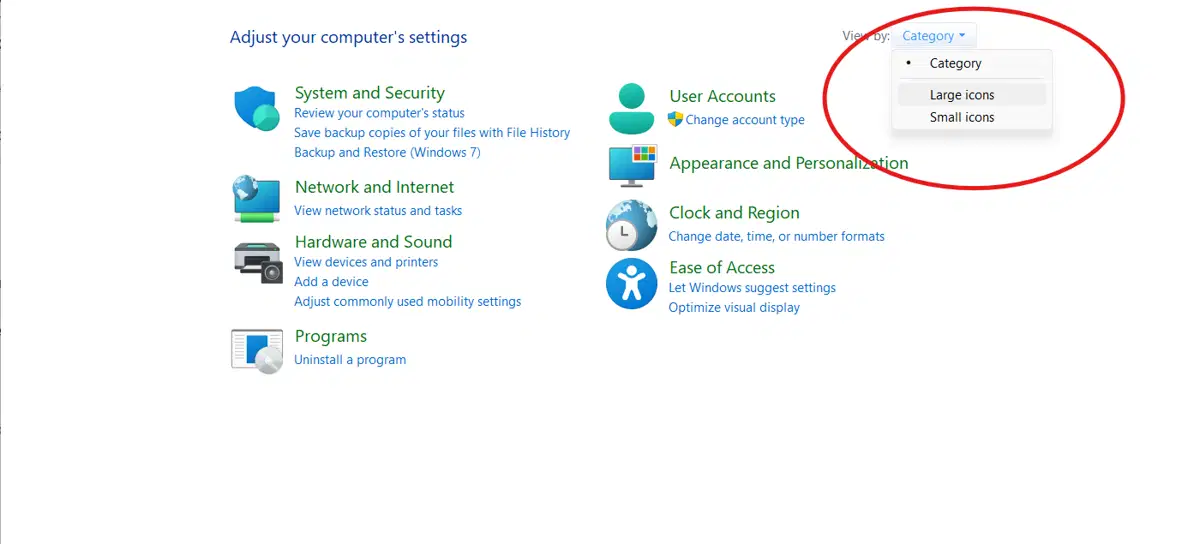
- Klicken Sie auf BitLocker-Laufwerkverschlüsselung.
- Suchen Sie das Laufwerk, das Sie entsperren möchten, und klicken Sie auf Laufwerk entsperren.
- Verwenden Sie entweder Ihr Passwort oder Ihren Wiederherstellungsschlüssel.
BitLocker-Laufwerk entsperren über eine Eingabeaufforderung mit erhöhten Rechten
Sobald Sie über Administratorrechte verfügen, gehen Sie wie folgt vor:
Mit Passwort:
- Drücken Sie Win + X.
- Klicken Sie auf Eingabeaufforderung (Administrator) (Windows 10) oder Terminal (Administrator) (Windows 11), um eine Eingabeaufforderung mit erhöhten Rechten zu öffnen.
- Geben Sie die folgende Befehlszeile ein („drive letter“ ersetzen Sie durch den Buchstaben des verschlüsselten Volumes).
manage-bde -unlock <drive letter>: -password
- Drücken Sie die Eingabetaste.
- Geben Sie Ihr BitLocker-Passwort ein.
Mit Wiederherstellungsschlüssel:
- Drücken Sie Win + X.
- Klicken Sie auf Eingabeaufforderung (Administrator) (Windows 10) oder Terminal (Administrator) (Windows 11), um eine Eingabeaufforderung mit erhöhten Rechten zu öffnen.
- Geben Sie die folgende Befehlszeile ein („drive letter“ ersetzen Sie durch den Buchstaben des verschlüsselten Volumes).
manage-bde -unlock <drive letter>:
Z. B.: manage-bde -protectors -get D:
- Drücken Sie die Eingabetaste.
- Notieren Sie sich die Schlüssel-ID. Sie benötigen sie, um später den richtigen Wiederherstellungsschlüssel auszuwählen.
- Öffnen Sie den Speicherort des Backups Ihres Wiederherstellungsschlüssels und kopieren Sie die 48-stellige Zahl, die zu Ihrer Schlüssel-ID gehört.
- Geben Sie die folgende Befehlszeile ein („drive letter“ und „recovery key“ ersetzen Sie durch die jeweiligen Werte) und drücken Sie die Eingabetaste.
manage-bde -unlock <drive letter>: -rp <recovery key>
Z. B.: manage-bde -unlock D: -rp 4444-4444-4444-4444-…:
BitLocker-Laufwerk entsperren mit PowerShell
- Öffnen Sie die Suche mit Win + S.
- Geben Sie Windows PowerShell in das Suchfeld ein.
- Klicken Sie auf Als Administrator ausführen.
BitLocker mit Passwortabfrage entsperren:
- Geben Sie die folgende Befehlszeile ein („drive letter“ ersetzen Sie durch den Buchstaben des verschlüsselten Volumes).
Unlock-BitLocker -MountPoint „<drive letter>:“ -Password (Read-Host „Enter Password“ -AsSecureString)
Z. B.: Unlock-BitLocker -MountPoint „D:“ -Password (Read-Host „Enter Password“ -AsSecureString)
- Drücken Sie die Eingabetaste.
- Geben Sie Ihr BitLocker-Passwort ein, sobald Sie dazu aufgefordert werden.
- Drücken Sie die Eingabetaste.
BitLocker-Laufwerk ohne Passwortabfrage entsperren:
- Geben Sie die folgende Befehlszeile ein („password“ und „drive letter“ ersetzen Sie durch die jeweiligen Werte).
$SecureString = ConvertTo-SecureString "<password>" -AsPlainText -Force; Unlock-BitLocker -MountPoint "<drive letter>:" -Password $SecureString
BitLocker-Laufwerk entsperren mit Abfrage des Wiederherstellungsschlüssels:
- Geben Sie die folgende Befehlszeile ein („drive letter“ ersetzen Sie durch den Buchstaben des verschlüsselten Volumes).
manage-bde -protectors -get <drive letter>:
Z. B.: manage-bde -protectors -get D:
- Notieren Sie sich die Schlüssel-ID. Sie benötigen sie, um später den richtigen Wiederherstellungsschlüssel auszuwählen.
- Öffnen Sie den Speicherort des Backups Ihres Wiederherstellungsschlüssels und kopieren Sie die 48-stellige Zahl, die zu Ihrer Schlüssel-ID gehört.
- Geben Sie die folgende Befehlszeile ein („drive letter“ und „recovery key“ ersetzen Sie durch die jeweiligen Werte).
Unlock-BitLocker -MountPoint “<drive letter>:” -RecoveryPassword <recovery key>
Z. B.: Unlock-BitLocker -MountPoint „D:“ -RecoveryPassword 4444-4444-4444-4444-…:
- Drücken Sie die Eingabetaste.
Entsperren mit Active Directory oder Microsoft Endpoint Manager
Benutzer:innen können ein Laufwerk nicht über Active Directory (AD) entschlüsseln, weder ein festes noch einen Wechseldatenträger. Ihre IT-Administrator:innen können AD jedoch nutzen, um Backups Ihres Wiederherstellungsschlüssels zu hinterlegen, falls Sie Ihren eigenen einmal verlieren.
Sie können sogar noch einen Schritt weiter gehen und Richtlinien automatisieren, um Ihr Unternehmen abzusichern.
Eine visuelle Schritt-für-Schritt-Anleitung finden Sie in diesem kurzen Video: „So entsperren Sie ein BitLocker-Laufwerk (fest oder wechselbar) unter Windows“.
BitLocker-Laufwerkverschlüsselung verstehen
Die BitLocker-Laufwerkverschlüsselung ist eine Windows-Sicherheitsfunktion, die Ihr gesamtes Laufwerk vor Sicherheitsrisiken schützt und die Dateiintegrität stärkt. BitLocker hüllt Ihr Laufwerk in den Advanced Encryption Standard (AES-256) ein, einen Algorithmus, der mit einem 256-Bit-Schlüssel Ihre Daten in unlesbaren Geheimtext verwandelt.
Dieser Schutz auf Militärniveau steht für feste BitLocker-Laufwerke ebenso zur Verfügung wie für Wechseldatenträger, und beide lassen sich auf unterschiedliche Weise entsperren. Feste Laufwerke können beim Start automatisiert entsperrt werden, wenn Ihr Betriebssystem bereits durch BitLocker geschützt ist. Wechseldatenträger sind dagegen flexibler einsetzbar und verlangen immer ein Passwort. Davon abgesehen gilt: Zwischen dem Öffnen eines festen Laufwerks und eines mit BitLocker verschlüsselten Wechseldatenträgers gibt es keine wesentlichen Unterschiede.
Fehlerbehebung beim Entsperren von BitLocker
Beim Entsperren eines festen oder wechselbaren BitLocker-Laufwerks erscheint mitunter eine Fehlermeldung. Das sind die häufigsten Meldungen, wenn Sie unter Windows auf ein festes oder wechselbares BitLocker-Laufwerk zugreifen möchten:
- Das Kennwort ist falsch: Das passiert typischerweise, wenn mehr als 32 Mal ein falsches Passwort eingegeben wurde. Davon zu unterscheiden ist die TPM-PIN-Sperre bei einem Betriebssystemlaufwerk, die nach wiederholten Fehlversuchen als Schutz gegen Brute-Force-Angriffe greift. Prüfen Sie noch einmal, ob Sie den richtigen Schlüssel verwenden.
- TPM nicht gefunden: Dieser Fehler tritt auf, wenn eine für BitLocker benötigte Hardware-Komponente deaktiviert ist oder nicht korrekt funktioniert. Prüfen Sie in den BIOS-Einstellungen, ob TPM aktiviert ist, und starten Sie anschließend den zugehörigen Treiber im Geräte-Manager neu.
- Hardwareänderung erkannt: Hier löst eine Änderung im BIOS oder eine neue Festplatte den Wiederherstellungsmodus aus.
- Beschädigte Metadaten: Ursache ist ein fehlerhafter Verschlüsselungsvorgang. Führen Sie den Befehl „chkdsk“ (chkdsk <drive letter>: /r /f) in einer Eingabeaufforderung mit erhöhten Rechten aus, um nach beschädigten Daten zu suchen.
- Wiederherstellungsschlüssel verloren: Setzen Sie Ihr System über die Windows-Wiederherstellungsoptionen zurück. Andernfalls wenden Sie sich an die IT-Administration Ihres Unternehmens.
Vorbeugende Maßnahmen und Best Practices
Sichern Sie Ihren BitLocker-Wiederherstellungsschlüssel regelmäßig, damit Sie sich nie aussperren. Für eine Kopie gibt es viele Speicherorte, zum Beispiel:
- Ihr Microsoft-Konto
- Einen USB-Stick
- Eine .txt-Datei
- Active Directory (für Unternehmensgeräte)
- Einen physischen Ausdruck
Mit einem Ersatzschlüssel sinkt das Risiko, Ihr 48-stelliges Passwort zu verlieren. Aber eines gilt immer: Speichern Sie Ihren Wiederherstellungsschlüssel NIEMALS auf einem verschlüsselten Laufwerk!
Über die einzelne Person hinaus kann Ihre IT-Abteilung noch viel mehr tun, damit Sie nie den Zugriff verlieren. Strenge Passwortrichtlinien durchsetzen und automatisieren oder physische Kopien verlangen sind nur zwei Beispiele.
Und schließlich: Umfangreiche Firmware-Updates können Probleme beim Zugriff mit Ihrem Wiederherstellungsschlüssel verursachen. Deaktivieren oder pausieren Sie BitLocker deshalb vor dem Patch.
Reibungslos auf Ihre verschlüsselten Daten zugreifen
Feste und wechselbare BitLocker-Laufwerke lassen sich über die Eingabeaufforderung mit erhöhten Rechten, die Systemsteuerung, den Explorer und PowerShell entsperren, jeweils mit Passwort/PIN oder Wiederherstellungsschlüssel.
Beim Entsperren fester wie wechselbarer Laufwerke können verschiedene Probleme auftreten, die sich mit dem richtigen Vorgehen lösen lassen. Erstellen Sie konsequent Backups des Wiederherstellungsschlüssels auf dem Gerät und außerhalb davon, um sich nicht auszusperren. In seltenen Fällen muss BitLocker während größerer Updates, die BIOS- oder Boot-Komponenten betreffen, pausiert werden, damit die Entschlüsselung reibungslos funktioniert.
Management-Software für Windows-Endpunkte wie NinjaOne macht die Verwaltung von BitLocker schneller und bequemer. So kann Ihr IT-Team den BitLocker-Status verfolgen, Geräte kennzeichnen, auf denen BitLocker deaktiviert ist, und ihn per benutzerdefiniertem Skript wieder aktivieren. Starten Sie noch heute Ihre 14-tägige kostenlose Testversion.
Verwandte Themen: