





Der Energiesparmodus von Windows 11 ist die Rettung für Ihr Gerät, wenn der Akku zur Neige geht: Hintergrundaufgaben werden gedrosselt und die Bildschirmhelligkeit reduziert, damit das Gerät länger durchhält. Diese Anleitung zeigt Ihnen Schritt für Schritt, wie Sie die Bildschirmhelligkeit im Energiesparmodus reduzieren, und zwar über Befehls- bzw. Skripting-Tools oder den Registrierungs-Editor. So behalten Sie die Kontrolle über diese zentrale Energiespar-Funktion.
Methoden, um die Bildschirmhelligkeit im Energiesparmodus zu ändern
Wenn Sie die Bildschirmabdunklung im Energiesparmodus selbst festlegen, erreichen Sie die beste Balance aus Lesbarkeit und Energieeffizienz.
📌 Anwendungsfälle: Benutzer:innen und Unternehmen passen die Bildschirmhelligkeit im Energiesparmodus an, um visuelle Optimierung und konsequentes Energiesparen in Einklang zu bringen. Ein individueller Helligkeitswert für den Energiesparmodus hält das Gerät auch bei niedrigem Akkustand nutzbar, etwa im Büro oder im Freien, denn die standardmäßigen 30 % Helligkeit können zu dunkel sein.
📌 Voraussetzungen: Die Methoden in dieser Anleitung stehen in allen Editionen von Windows 11 (Update 22H2 oder neuer) zur Verfügung. Stellen Sie sicher, dass Sie über Administratorrechte verfügen und mit Kommandozeilen-Tools sowie der Registrierung grundlegend vertraut sind.
Wir empfehlen Ihnen, vorab den Abschnitt ⚠️ Worauf Sie achten sollten zu lesen.
📌 Empfohlene Bereitstellungsstrategien:
| Klicken Sie, um eine Methode zu wählen | 💻 Am besten für Einzelanwender:innen | 💻💻💻 Am besten für Unternehmen |
| Methode 1: Windows Terminal (Eingabeaufforderung oder PowerShell) | ✓ | |
| Methode 2: Registrierungs-Editor | ✓ | ✓ |
Methode 1: Windows Terminal verwenden (Eingabeaufforderung oder PowerShell)
Passen Sie die Helligkeit im Energiesparmodus mit einem einzigen Befehl an, schnell und skriptfähig.
📌 Anwendungsfälle: Ideal, wenn Sie sofort Anpassungen brauchen oder Einstellungen per Skript auf mehreren Geräten bereitstellen möchten. Perfekt für IT-Administrator:innen, die Richtlinien verwalten, oder für Benutzer:innen, die im Terminal schneller arbeiten als in der GUI.
Schritt-für-Schritt-Anleitung:
- Drücken Sie Win + X und wählen Sie dann Terminal (Administrator).
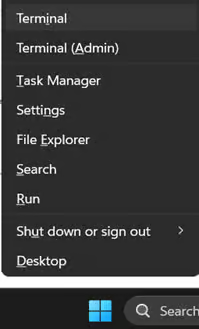
- Wählen Sie Ihr bevorzugtes Kommandozeilen-Tool (Eingabeaufforderung oder PowerShell):
- Standardmäßig ist PowerShell das voreingestellte Tool im Terminal.
- Um die Eingabeaufforderung zu wählen, klicken Sie auf den Pfeil nach unten (˅) in der Registerkartenleiste oberhalb des Fensters und wählen Sie sie aus.
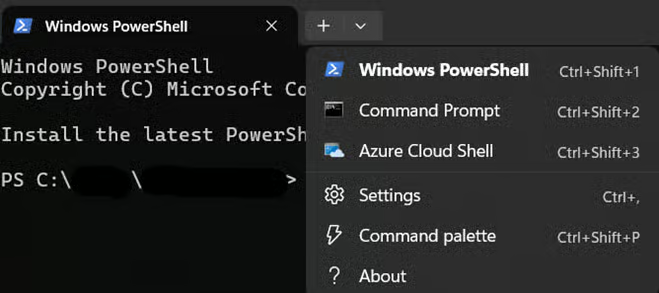
- Führen Sie im gewählten Tool (Eingabeaufforderung oder PowerShell) diesen Konfigurationsbefehl aus:
powercfg /setdcvalueindex SCHEME_CURRENT SUB_ENERGYSAVER ESBRIGHTNESS <percentage>
- Ersetzen Sie
<percentage>durch die gewünschte Helligkeitsstufe (z. B. 0–100).
- Ersetzen Sie
- Führen Sie anschließend diesen Befehl aus, um zu prüfen, ob die neue Einstellung wirksam ist:
Get-CimInstance -Namespace root/wmi -ClassName WmiMonitorBrightness
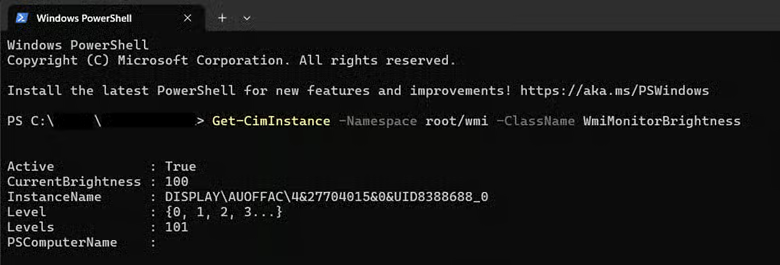
- Achten Sie in der Ausgabe auf den Wert von
CurrentBRIGHTNESS.
- Achten Sie in der Ausgabe auf den Wert von
Ihre neuen Helligkeitseinstellungen greifen sofort, sobald Ihr Gerät das nächste Mal in den Energiesparmodus wechselt. Ist der Modus bereits aktiv, schalten Sie ihn über das Akkusymbol im Infobereich kurz aus und wieder ein, um die angepasste Abdunklung zu sehen. Windows 11 behält diese Konfiguration bei, bis Sie sie erneut ändern.
Methode 2: Registrierungs-Editor verwenden
Ändern Sie die Energieeinstellungen von Windows 11 direkt in der Registrierung, wenn andere Wege nicht infrage kommen.
📌 Anwendungsfälle: Diese Methode eignet sich besonders, um unternehmensweite Helligkeits-Richtlinien über Gruppenrichtlinieneinstellungen (GPP) auszurollen, oder zur Fehlersuche, wenn powercfg-Befehle nicht greifen. Für Gelegenheitsanwender:innen ist sie wegen des höheren Risikos nicht zu empfehlen.
⚠️ Warnung: Fehlerhafte Änderungen an der Registrierung können zu schwerwiegender Systeminstabilität führen. Sichern Sie Ihre Registrierung immer oder erstellen Sie einen Wiederherstellungspunkt, bevor Sie fortfahren. Mehr dazu finden Sie im Abschnitt ⚠️ Worauf Sie achten sollten.
Schritt-für-Schritt-Anleitung:
- Öffnen Sie das Dialogfeld „Ausführen“ (Win + R) und geben Sie regedit ein, um den Registrierungs-Editor zu öffnen.
- Bestätigen Sie die Abfrage der Benutzerkontensteuerung, falls sie erscheint.
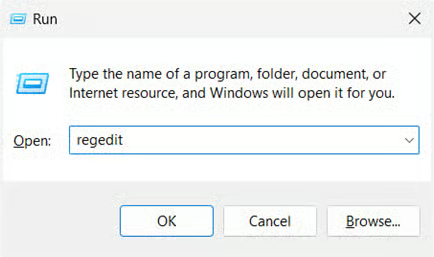
- Navigieren Sie zu diesem Pfad oder fügen Sie ihn in die Adressleiste ein: HKEY_LOCAL_MACHINE\SYSTEM\CurrentControlSet\Control\Power\PowerSettings\de830923-a562-41af-a086-e3a2c6bad2da\13d09884-f74e-474a-a852-b6bde8ad03a8
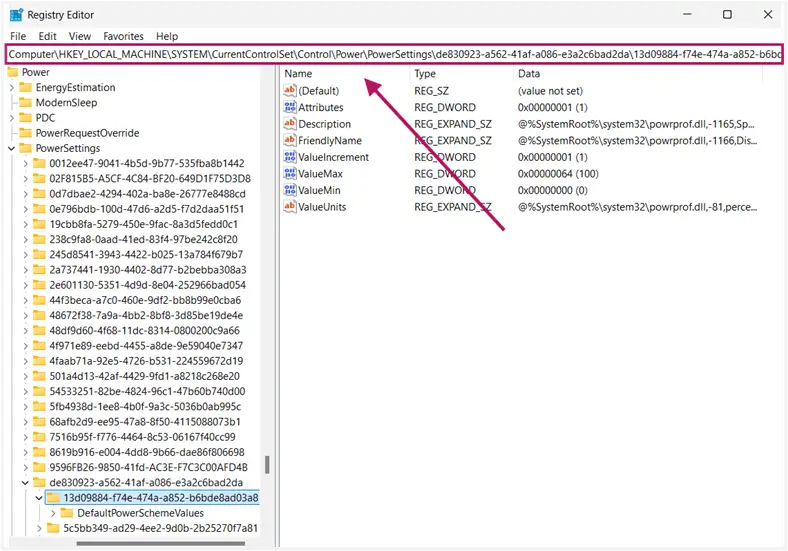
- Öffnen Sie unter diesem Schlüssel den Unterschlüssel DefaultPowerSchemeValues.
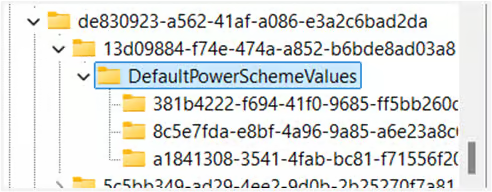
- Ermitteln Sie die GUID Ihres aktiven Energiesparplans (z. B. 381b4222-f694-41f0-9685-ff5bb260df2e für „Ausbalanciert“).
- Doppelklicken Sie auf DCSettingIndex (Akkubetrieb):
- Setzen Sie Basis auf Hexadezimal.
- Tragen Sie unter „Wert“ den Helligkeitswert in Prozent ein (z. B. 32 für 50 %).
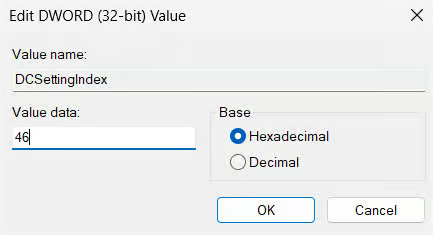
- Wiederholen Sie bei Bedarf Schritt 5 für ACSettingIndex, um das Verhalten im Netzbetrieb festzulegen.
- Schließen Sie den Registrierungs-Editor und starten Sie Ihr Gerät neu, damit die Änderungen wirksam werden.
- Schalten Sie den Energiesparmodus ein, um die neue Helligkeitseinstellung zu aktivieren.
💡 Hinweis: Mit dem Prüfschritt aus Methode 1 können Sie die Helligkeitseinstellung für den Energiesparmodus kontrollieren.
⚠️ Worauf Sie achten sollten
Dieser Abschnitt zeigt mögliche Stolpersteine, die Sie beim Durcharbeiten dieser Anleitung im Blick behalten sollten.
| Risiken | Mögliche Folgen | Gegenmaßnahmen |
| 1. Fehlerhafte Registrierungsänderungen | Das Betriebssystem kann instabil werden und der Startvorgang schlägt fehl. | Sichern Sie die Registrierung (regedit > Datei > Exportieren) oder erstellen Sie einen Wiederherstellungspunkt. Sehen Sie sich So sichern und stellen Sie die Windows-Registrierung wieder her an, um mehr zu erfahren. |
| 2. Falsche Hex-Umrechnung im DWORD-Wert der Registrierung | Extreme Helligkeit (100 %) oder kein Bild (0 %) | Rechnen Sie dezimal in hexadezimal um: [gewünschte %] > Hex (z. B. 50 % = 32); oder prüfen Sie den Wert mit powercfg /query |
| 3. Tippfehler in powercfg-Befehlen | Einstellungen werden nicht übernommen oder das Energieverhalten ist unerwartet | Prüfen Sie die Syntax mit SCHEME_CURRENT(Groß-/Kleinschreibung), SUB_ENERGYSAVER(exakte Leerzeichen) in den Kommandozeilen-Tools.Zur Validierung des Befehls können Sie außerdem |
| 4. Falsche GUID des Energiesparplans | Änderungen wirken sich womöglich auf das falsche Profil aus (z. B. „Höchstleistung“). | Achten Sie darauf, dass die GUID in der Registrierung zu Ihrem aktiven Energiesparplan passt. Aktiven Plan bestätigen: |
| 5. Vergessenes powercfg /apply | Einstellungen erscheinen zwar in der Abfrage, werden aber nicht aktiv. | Führen Sie nach Änderungen immer den Apply-Befehl aus. Schalten Sie den Energiesparmodus nach der Konfiguration manuell um. |
| 6. Zu starke Abdunklung | Bildschirm in heller Umgebung nicht mehr ablesbar | Testen Sie die Einstellung zuerst mit 50 %. Denken Sie daran: Spart eine geringere Helligkeit Akku? Ja, aber die Bedienbarkeit muss stimmen. |
Wichtige Punkte beim Reduzieren der Bildschirmhelligkeit im Energiesparmodus
Wer die Helligkeitseinstellungen optimieren will, sollte die technischen Grenzen und das Verhalten von Windows 11 kennen.
Keine eigene Steuerung per Gruppenrichtlinie
Windows 11 bietet weder in der GUI noch per GPO eine direkte Einstellung für den Helligkeitswert im Energiesparmodus. Als Workaround können Sie die Registrierungsänderungen aus Methode 2 über Gruppenrichtlinieneinstellungen (GPP) oder administrative Vorlagen in Intune bereitstellen und dabei den Registrierungspfad ansteuern.
Gültigkeit nur für den jeweiligen Energiesparplan
Anpassungen der Bildschirmhelligkeit im Energiesparmodus über Windows Terminal (Kommandozeilen-Tools) betreffen ausschließlich Ihren aktuell aktiven Energiesparplan. Um die Anpassung auf alle Pläne anzuwenden, führen Sie diesen Befehl aus:
powercfg /setacvalueindex <SCHEME_GUID> SUB_ENERGYSAVER ESBRIGHTNESS <percentage>powercfg /setdcvalueindex <SCHEME_GUID> SUB_ENERGYSAVER ESBRIGHTNESS <percentage>
Die GUID (<SCEME_GUID>) jedes Energiesparplans finden Sie über powercfg /list.
Quick-Start-Guide
NinjaOne bietet einige Skripte und Einstellungen rund um das Energiemanagement. Diese verwandten Skripte könnten hilfreich sein:
1. Skripte zum Energiemanagement:
- Mit dem Skript „Energie- und Energiespareinstellungen ändern“ lassen sich Energie- und Energiespareinstellungen konfigurieren
- Das Skript „Übermittlungsoptimierung für die Bandbreite unter Windows festlegen“ steht ebenfalls im Zusammenhang mit dem Energiemanagement
2. Skript rund um den Akku:
- Das Skript „Akkuzustand prüfen“ ermittelt den allgemeinen Zustand des Akkus
Bildschirmhelligkeit im Energiesparmodus optimieren: Lesbarkeit und Energiesparen im Gleichgewicht
Die Bildschirmhelligkeit im Energiesparmodus zu reduzieren, ist unter Windows 11 das wirksamste Mittel, um Lesbarkeit und längere Laufzeit in Einklang zu bringen. Ob Sie die Eingabeaufforderung bzw. PowerShell für schnelle Anpassungen nutzen oder den Registrierungs-Editor für die unternehmensweite Bereitstellung: Sie haben diese wichtige Energiespar-Funktion nun exakt im Griff.
Mit diesen Methoden bleiben Ihre Geräte auch bei niedrigem Akkustand gut nutzbar, egal ob Sie in einem wichtigen Meeting Akku sparen oder im Außeneinsatz noch etwas mehr Laufzeit herausholen wollen.
Verwandte Themen
- So aktivieren oder deaktivieren Sie die Anzeige des Akkustands in Prozent in der Taskleiste von Windows 11
- Eine einfache Anleitung: So ändern Sie die Energieeinstellungen in Windows 10
- So aktivieren oder deaktivieren Sie Power Throttling in Windows
- So prüfen Sie den Akkuzustand Ihres Windows-Geräts mit PowerShell
- So aktivieren oder deaktivieren Sie die HDR-Wiedergabe im Akkubetrieb unter Windows 10






