Die wichtigsten Punkte
So verwalten Sie Windows Firewall-Benachrichtigungen in Windows 10
- Benachrichtigungseinstellungen aufrufen: Öffnen Sie Windows-Sicherheit > Firewall- und Netzwerkschutz > Firewallbenachrichtigungseinstellungen, um Alarmierungen für öffentliche, private oder Domänennetzwerke zu aktivieren oder zu deaktivieren.
- Sicherheit und Produktivität ausbalancieren: Benachrichtigungen schaffen Transparenz über blockierte Anwendungen und Bedrohungen, lassen sich aber anpassen oder stummschalten, um Ablenkung und Alarmmüdigkeit zu vermeiden.
- Sicherheit ohne Alarmierungen: Sind Benachrichtigungen deaktiviert, sorgen Firewall-Protokollierung, manuelle Prüfungen und geplante Audits für Transparenz und Schutz.
- Bei Defender bleiben: Windows Defender und die Windows Firewall bieten nativ starken Schutz mit weniger Konflikten und besserer Integration als viele Antivirus-Tools von Drittanbietern.
Benachrichtigungen der Windows-Firewall sind ein zentraler Bestandteil der Sicherheitsinfrastruktur von Windows 10. Sie erweitern diesen Schutz, indem sie Benutzer:innen über kritische Sicherheitsereignisse informieren, etwa über Zugriffsversuche auf das Netzwerk oder Änderungen an den Sicherheitseinstellungen. Wer weiß, wie und wann sich diese Benachrichtigungen aktivieren oder deaktivieren lassen, kann als IT-Fachkraft oder Windows-Anwender:in die eigenen Sicherheitseinstellungen optimieren und gleichzeitig Ablenkungen reduzieren.
Dieser Leitfaden liefert Hintergrundwissen und eine Anleitung zur Konfiguration der Benachrichtigungen der Windows-Firewall unter Windows 10. Er behandelt Szenarien für das Aktivieren und Deaktivieren von Benachrichtigungen und zeigt, wie sich ein ausgewogener Ansatz für die Systemsicherheit erreichen lässt. So treffen Sie fundierte Entscheidungen, die Sicherheit und Produktivität gleichermaßen stärken.
Darum lohnt es sich, Firewall-Benachrichtigungen zu verwalten
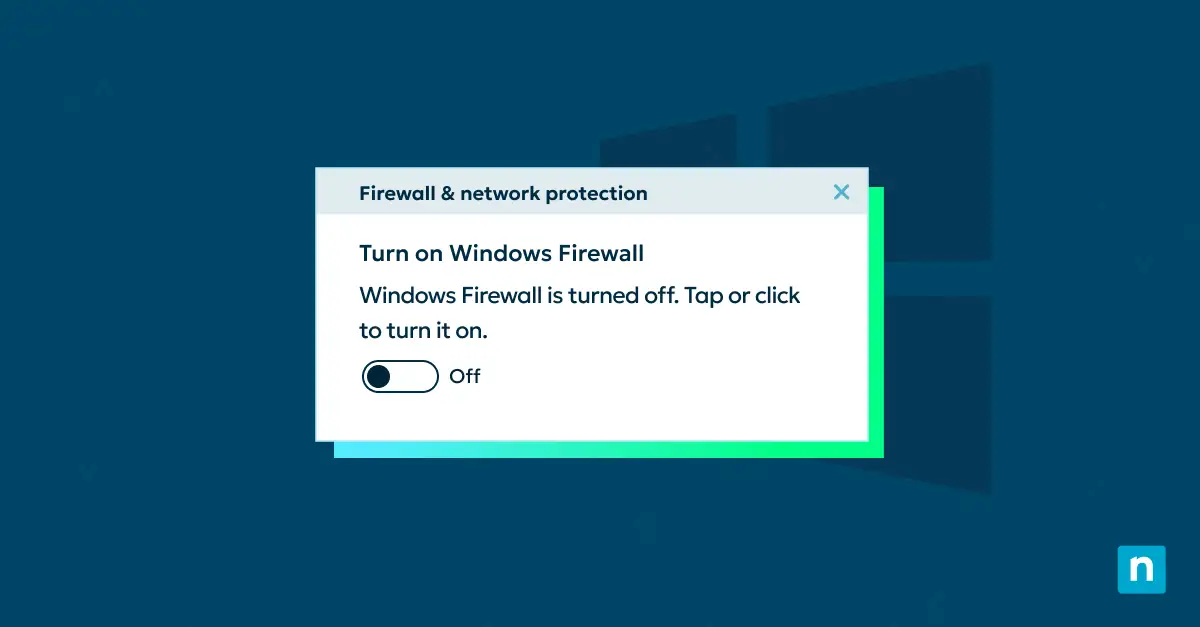
Benachrichtigungen der Windows-Firewall sind Hinweise, die Benutzer:innen über Änderungen am Status der Firewall, über blockierte Verbindungen oder über Sicherheitsereignisse informieren, die Aufmerksamkeit erfordern. Diese Benachrichtigungen sind entscheidend für ein wirksames Sicherheitsniveau, denn sie helfen dabei, die Netzwerkumgebung zu verstehen und bei Problemen zu reagieren. Mit den richtigen Einstellungen erhalten Benutzer:innen einen umfassenden Überblick über die Netzwerkaktivität, was für das Erkennen unbefugter Zugriffsversuche und den Umgang mit möglichen Schwachstellen unverzichtbar ist.
Benachrichtigungen bieten mehrere Vorteile:
- Sicherheitsbewusstsein: Sie informieren über blockierte Anwendungen, sodass der Zugriff gezielt erlaubt oder verweigert werden kann. So behalten Benutzer:innen die Kontrolle darüber, welche Anwendungen mit System und Netzwerk interagieren dürfen.
- Reaktion auf Vorfälle: Sie weisen auf unbefugte Zugriffsversuche hin und ermöglichen eine schnelle Reaktion auf potenzielle Bedrohungen. Schädliche Verbindungen lassen sich sofort blockieren, bevor größerer Schaden entsteht.
- Einblick in das System: Sie geben Aufschluss über die Netzwerkaktivität, machen Vorgänge in der eigenen Umgebung nachvollziehbar und ermöglichen proaktive Sicherheitsmaßnahmen.
Einige Nachteile von Benachrichtigungen:
- Benachrichtigungsmüdigkeit: Häufige Benachrichtigungen können zu Alarmmüdigkeit führen. Wichtige Alarmierungen werden dann ignoriert oder weggeklickt, was die Systemsicherheit gefährdet.
- Ablenkung: Ständige Benachrichtigungen stören Arbeitsabläufe und Produktivität, besonders bei der Arbeit an anderen wichtigen Aufgaben, und senken so die Effizienz.
Erfahren Sie, wie Sie Ihre Windows Firewall auf die Standardeinstellungen zurücksetzen.
⚙️ Lesen Sie unseren Leitfaden „Firewall-Einstellungen in Windows Defender zurücksetzen“.
Schritt für Schritt: Firewall-Benachrichtigungen aktivieren oder deaktivieren
Über die Windows-Sicherheit
Um die Benachrichtigungseinstellungen der Windows-Firewall anzupassen, gehen Sie wie folgt vor. So erhalten Sie genau die Alarmierungen, die Sie brauchen, ohne unnötig unterbrochen zu werden.
1. Die App „Windows-Sicherheit“ öffnen
- Startmenü öffnen: Klicken Sie unten links auf dem Bildschirm auf das Windows-Symbol.
- Nach Windows-Sicherheit suchen: Geben Sie „Windows-Sicherheit“ in das Suchfeld ein und wählen Sie die App aus den Ergebnissen aus. Sie gelangen dann zur Hauptoberfläche, über die sich die verschiedenen Sicherheitsbereiche Ihres Systems verwalten lassen.
2. Zu den Einstellungen für Firewall- und Netzwerkschutz wechseln
- Firewall- und Netzwerkschutz öffnen: Suchen Sie in der App „Windows-Sicherheit“ den Eintrag „Firewall- und Netzwerkschutz“ und klicken Sie darauf. Dieser Bereich enthält die Einstellungen dazu, wie Ihr System mit verschiedenen Netzwerktypen umgeht.
- Netzwerkprofil auswählen: Sie sehen Optionen für die verschiedenen Netzwerkprofile: öffentlich, privat und Domäne. Jedes dieser Profile kann eigene Benachrichtigungseinstellungen haben, sodass Sie Ihre Einstellungen je nach Verbindungsumgebung anpassen können.
3. Benachrichtigungseinstellungen ändern
- Auf die Benachrichtigungseinstellungen klicken: Scrollen Sie nach unten und wählen Sie „Firewallbenachrichtigungseinstellungen“ aus. Dort finden Sie Optionen zur Verwaltung der Benachrichtigungen für die verschiedenen Netzwerktypen.
- Benachrichtigungen aktivieren oder deaktivieren: Schalten Sie die Benachrichtigungen für öffentliche, private oder Domänennetzwerke nach Bedarf ein oder aus. Dank dieser Feinabstimmung erhalten Sie Alarmierungen nur dann, wenn sie wirklich nötig sind.
Sie möchten es Schritt für Schritt sehen? Dann schauen Sie sich diese kurze Videoanleitung an: „Benachrichtigungen der Windows-Firewall unter Windows 10 verwalten“.
Über Gruppenrichtlinien (für Windows Pro/Enterprise)
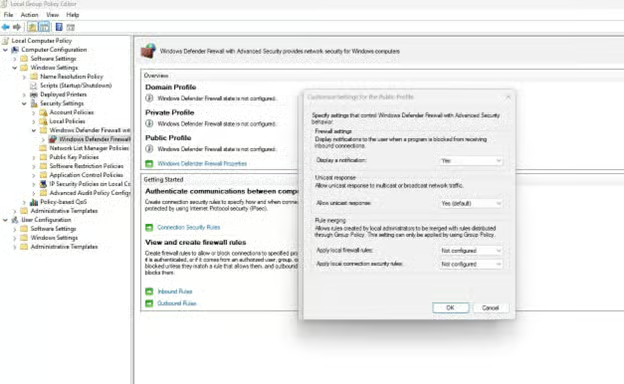
Unter Windows Pro und Enterprise lassen sich Firewall-Benachrichtigungen auch über Gruppenrichtlinien für einzelne oder mehrere Endpunkte einschränken und steuern.
- Gruppenrichtlinien öffnen
- Führen Sie gpedit.msc aus, um die lokalen Gruppenrichtlinien zu öffnen.
- Zu den Eigenschaften der Windows Defender Firewall wechseln
- Gehen Sie zu Computerkonfiguration > Windows-Einstellungen > Sicherheitseinstellungen > Windows Defender Firewall mit erweiterter Sicherheit
- Klicken Sie auf Windows Defender Firewall mit erweiterter Sicherheit – Lokales Gruppenrichtlinienobjekt
- Klicken Sie auf Eigenschaften von Windows Defender Firewall
- Benachrichtigungen im jeweiligen Profil aktivieren oder deaktivieren
- Wechseln Sie zur Registerkarte des Profils
- Setzen Sie „Benachrichtigung anzeigen“ auf „Ja“ (zum Aktivieren) oder „Nein“ (zum Deaktivieren)
Anwendungsfälle für die Verwaltung von Firewall-Benachrichtigungen
Besonders sinnvoll sind aktivierte Firewall-Benachrichtigungen bei Verbindungen mit nicht vertrauenswürdigen öffentlichen Netzwerken. Wer etwa öffentliches WLAN nutzt, erkennt dank der Hinweise potenziell schädliche Aktivitäten. Öffentliche Netzwerke sind oft weniger sicher, und Alarmierungen helfen dabei, wachsam zu bleiben und das eigene System rechtzeitig zu schützen. Auch bei der aktiven Verwaltung eines Netzwerks halten Benachrichtigungen Sie über Zugriffsversuche oder unbefugte Aktivitäten auf dem Laufenden, die schnelles Handeln erfordern. Systemadministrator:innen können solche Alarmierungen zum Beispiel nutzen, um Sicherheitsvorfälle zügig zu bearbeiten und einzudämmen.
Ein weiteres Szenario, in dem aktivierte Benachrichtigungen hilfreich sind, ist die Fehlerbehebung oder das Einrichten neuer Sicherheitsregeln. Benachrichtigungen zeigen unmittelbar, was erlaubt und was blockiert wird. So lassen sich Einstellungen gezielt feinjustieren, um maximalen Schutz zu erreichen, ohne legitime Netzwerkaktivitäten übermäßig einzuschränken. Umgekehrt gibt es Situationen, in denen es sinnvoll ist, Firewall-Benachrichtigungen zu deaktivieren. In hochsicheren Netzwerken mit bereits strengen Sicherheitsmaßnahmen können Benachrichtigungen überflüssig sein und zu unnötigen Alarmierungen führen. Das ist typisch für Umgebungen mit mehreren Sicherheitsebenen, in denen einzelne Benachrichtigungen kaum Mehrwert bieten.
Häufige Benachrichtigungen können außerdem bei wichtigen Aufgaben ablenken. In solchen Fällen hilft das Deaktivieren dabei, konzentriert zu bleiben, vor allem wenn man der Sicherheit des Netzwerks vertraut. Weniger unnötige Alarmierungen beugen zudem der sogenannten „Alarmmüdigkeit“ vor, bei der Benutzer:innen abstumpfen und wichtige Benachrichtigungen womöglich ignorieren. In Umgebungen, in denen dedizierte Sicherheitsteams die Firewall-Ereignisse zentral überwachen, sind Benachrichtigungen auf einzelnen Benutzergeräten oft gar nicht nötig. So werden Endbenutzer:innen nicht mit Alarmierungen überflutet, während die Sicherheitsüberwachung auf hohem Niveau bleibt.
Folgen der Deaktivierung von Firewall-Benachrichtigungen
Das Deaktivieren von Firewall-Benachrichtigungen kann sicherheitsrelevante Folgen haben. Wichtige Hinweise auf unbefugte Zugriffsversuche oder auf sicherheitskritische Änderungen an den Firewall-Einstellungen können dann übersehen werden. Deshalb ist es wichtig, diese Risiken zu kennen und geeignete Maßnahmen zum Schutz zu ergreifen. Ohne Benachrichtigungen bleiben kritische Ereignisse womöglich unbemerkt, was Schwachstellen entstehen lässt, die Angreifer:innen ausnutzen können.
Empfehlungen für Sicherheit ohne Benachrichtigungen:
- Protokollierung aktivieren: Sorgen Sie dafür, dass die Firewall-Protokollierung eingeschaltet ist. So haben Sie auch ohne Benachrichtigungen eine Aufzeichnung aller Firewall-Aktivitäten für spätere Auswertungen. Protokolle liefern detaillierte Informationen zum Netzwerkverkehr und zu blockierten Zugriffsversuchen, was für Fehlerbehebung und Audits nützlich ist.
- Regelmäßige Sicherheitsprüfungen: Kontrollieren Sie Firewall-Einstellungen und Protokolle regelmäßig manuell, um mögliche Probleme zu erkennen. So wird auch bei deaktivierten Benachrichtigungen nichts Wichtiges übersehen.
- Regelmäßige Überprüfungen einplanen: Richten Sie Erinnerungen ein, um Ihre Firewall-Einstellungen und Protokolle in festen Abständen zu prüfen und die Sicherheit Ihres Systems zu gewährleisten. Dieses proaktive Vorgehen mindert die Risiken deaktivierter Benachrichtigungen.
Eine Anmerkung zu Windows Defender und Antimalware-Lösungen von Drittanbietern
Antivirus-Tools von Drittanbietern vergrößern häufig ungewollt die Angriffsfläche eines Systems und bringen Schwachstellen mit, die Angreifer:innen ausnutzen können. Darüber hinaus können sie die nativen Netzwerkeinstellungen von Windows außer Kraft setzen und damit beeinflussen, welche Benachrichtigungen überhaupt erscheinen. Viele dieser Anwendungen überschütten Sie zum Beispiel selbst in der Bezahlversion weiterhin mit Pop-up-Werbung und überschreiben Ihre bevorzugten Benachrichtigungseinstellungen.
Windows Defender zählt derzeit zu den besten und am besten bewerteten Antivirus- und Antimalware-Lösungen, insbesondere für Windows-10-Systeme. Die Lösung bietet umfassenden Schutz, ohne viele der Nachteile mitzubringen, die Antivirus-Software von Drittanbietern mit sich bringt. Das empfiehlt sich besonders für kritische Infrastrukturen oder Produktivsysteme, bei denen Stabilität und Sicherheit oberste Priorität haben. Für die meisten Anwender:innen sorgt Windows Defender zusammen mit der Windows-Firewall für starken, nativen Schutz, mit weniger Kompatibilitätsproblemen und einem geringeren Risiko für Einbußen bei Systemleistung oder Sicherheit.
Stärken Sie Windows Defender mit der All-in-one-Lösung von NinjaOne.
Wachsamkeit und Produktivität in Einklang bringen
Um die richtige Balance zu finden, sollten Sie Ihre konkreten Sicherheitsanforderungen und Arbeitsbedingungen betrachten. Wenn Sie fundiert entscheiden, wann Firewall-Benachrichtigungen aktiviert oder deaktiviert sein sollten, bleibt Ihr Arbeitsablauf sicher und effizient zugleich, mit möglichst wenigen Unterbrechungen und ohne Abstriche beim Schutz. Entscheidend ist das Gespür dafür, wann Benachrichtigungen echten Mehrwert bieten und wann sie nur stören. Prüfen Sie Ihre Einstellungen regelmäßig, werten Sie Protokolle aus und ergänzen Sie Ihre Firewall um weitere Sicherheitswerkzeuge. So bleibt Ihr System zuverlässig geschützt.
Mit der richtigen Konfiguration wird die Windows-Firewall zu einem wirksamen Schutzschild gegen Cyberbedrohungen: Ihr Netzwerk bleibt sicher und Sie können ohne ständige Unterbrechungen arbeiten.