





Schlüsselpunkte
- Steuern Sie die Kommunikation zwischen Windows-Apps und nicht gekoppelten Geräten, um die Privatsphäre zu verbessern und unerwünschte drahtlose Interaktionen einzuschränken.
- Für private Geräte nutzen Sie die Windows-Einstellungen, in IT-Umgebungen die Gruppenrichtlinien oder die Registry.
- Prüfen Sie die Änderungen, indem Sie die Datenschutzeinstellungen und das aktuelle Verhalten der Apps kontrollieren.
Windows 11 enthält eine spezielle, aber durchaus nützliche Datenschutzeinstellung, mit der Sie Apps mit nicht gekoppelten Geräten kommunizieren lassen können. Sie bestimmt, wie Apps mit drahtlosen Signalen in der Umgebung interagieren. Diese Anleitung zeigt mehrere Methoden, um diese Funktion zu verwalten und ungewollte oder unberechtigte Datenweitergabe zu minimieren.
Methoden zur Verwaltung der Kommunikation mit nicht gekoppelten Geräten
Prüfen Sie zunächst, ob Ihre Umgebung diese Datenschutzeinstellung unterstützt und ob Sie über die nötigen Zugriffsrechte verfügen.
- Administratorzugriff für die Konfiguration über Gruppenrichtlinien oder die Registry.
- Ein Windows-11-Build, in dem die Einstellung unter „Datenschutz & Sicherheit“ verfügbar ist.
Wenn alles passt, können Sie private oder einzelne Geräte über die Windows-Einstellungen konfigurieren. Gruppenrichtlinien und die Registry empfehlen sich dagegen für erfahrene Anwender:innen und verwaltete IT-Umgebungen.
Methode 1: Die Einstellung über die Windows-Einstellungen aktivieren oder deaktivieren
Diese Methode eignet sich am besten für einzelne Geräte oder einzelne Anwendungen in der neuen Einstellung.
- Öffnen Sie Einstellungen → Datenschutz & Sicherheit → Weitere Geräte.
- Wechseln Sie zur Einstellung Mit nicht gekoppelten Geräten kommunizieren.
- Stellen Sie den Schalter auf Ein oder Aus, um Apps die Kommunikation mit nicht gekoppelten Geräten zu erlauben oder zu verwehren.
- Schließen Sie die Einstellungen, um die Änderung zu übernehmen.
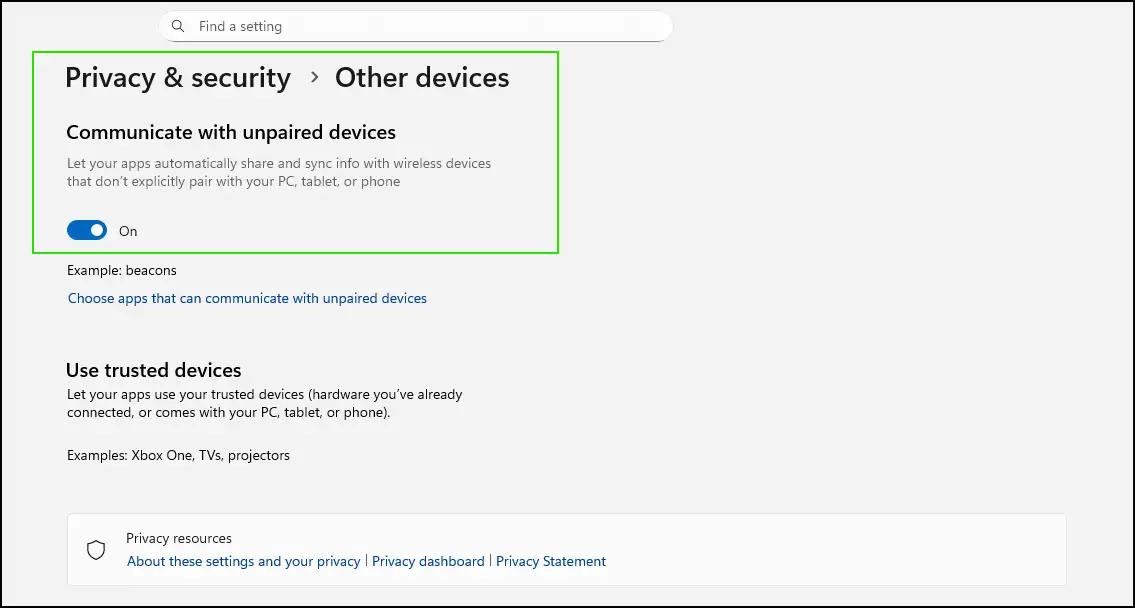
Die Apps sollten die neuen Einstellungen sofort übernehmen.
Methode 2: Die Einstellung per Gruppenrichtlinie durchsetzen
Diese Methode ist für verwaltete Umgebungen und Unternehmensumgebungen gedacht, in denen Administrator:innen dieselben Einstellungen auf mehrere Benutzer:innen oder Geräte anwenden müssen.
- Drücken Sie Win + R, geben Sie gpedit.msc ein und drücken Sie die Eingabetaste.
- Navigieren Sie zu Computerkonfiguration → Administrative Vorlagen → Windows-Komponenten → App-Datenschutz.
- Öffnen Sie Windows-Apps die Kommunikation mit nicht gekoppelten Geräten erlauben.
- Setzen Sie die Richtlinie auf Aktiviert und wählen Sie anschließend unter Optionen eine Standardeinstellung für alle Apps (etwa „Zulassen erzwingen“, „Verweigern erzwingen“ oder „Benutzer hat die Kontrolle“).Optional können Sie das Verhalten pro App festlegen, indem Sie unter den entsprechenden Abschnitten „Zulassen erzwingen“ oder „Verweigern erzwingen“ Package Family Names angeben.
- Klicken Sie auf OK, schließen Sie den Editor und führen Sie gpupdate /force aus, um die Richtlinie sofort anzuwenden.
In dieser GPUpdate Videodemonstration sehen Sie, wie sich die neue Einstellung einheitlich auf verwalteten Endpunkten anwenden lässt.
Methode 3: Die Einstellung über die Registry konfigurieren
Diese Methode greift systemweit auf Geräten, auf denen keine Gruppenrichtlinien verfügbar sind.
- Drücken Sie Win + R, geben Sie regedit ein und drücken Sie die Eingabetaste.
- Navigieren Sie zum folgenden Pfad oder kopieren Sie ihn in die Adressleiste der Registry. Fehlen Teile des Pfads, legen Sie den erforderlichen Schlüssel an.
HKEY_LOCAL_MACHINE\SOFTWARE\Policies\Microsoft\Windows\AppPrivacy
- Erstellen oder bearbeiten Sie den DWORD-Wert (32-Bit) mit dem Namen LetAppsSyncWithDevices.
- Setzen Sie den Wert auf 1, um die Kommunikation zu erzwingen, oder auf 2, um sie zu unterbinden.
- Schließen Sie den Registrierungs-Editor und starten Sie das Gerät neu, damit die Änderung wirksam wird.
Änderungen an der Registry können zu Systemproblemen führen. Erstellen Sie ein Backup der Registry, bevor Sie fortfahren.
Die Einstellung nach der Änderung überprüfen
Öffnen Sie nach den Änderungen Einstellungen → Datenschutz & Sicherheit → Weitere Geräte und kontrollieren Sie, ob der Schalter Mit nicht gekoppelten Geräten kommunizieren die neuen Einstellungen widerspiegelt. Dieser Schritt kann nötig sein, um sicherzustellen, dass die Konfiguration auf System- oder Richtlinienebene korrekt angewendet wurde.
Testen Sie das neue Verhalten außerdem, indem Sie prüfen, ob Apps nicht gekoppelte Geräte in der Umgebung erkennen oder mit ihnen interagieren können. Sehen Sie sich, sofern verfügbar, die Audit-Protokolle oder Datenschutzberichte an, um zu bestätigen, dass der App-Zugriff der konfigurierten Einstellung entspricht.
App- und Systeminteraktionen im großen Maßstab verwalten
In jungen IT-Umgebungen reichen Registry-Einstellungen oder Gruppenrichtlinien als Steuerungs- und Überwachungslösung oft aus. Wer App-Verhalten und Systeminteraktionen jedoch im großen Maßstab verwalten möchte, braucht umfassendere Transparenz über die IT-Umgebung und eine einheitliche Durchsetzung der Datenschutzeinstellungen.
In solchen Fällen ermöglicht eine RMM-Lösung die zentrale Steuerung, eine fortlaufende Überwachung und eine skalierbare Durchsetzung von IT-Richtlinien auf allen Windows-11-Geräten. So lassen sich strengere Datenschutzkontrollen umsetzen und gleichzeitig ein vorhersehbares Verhalten von Anwendungen und Systemen in verwalteten oder hybriden IT-Umgebungen sicherstellen.
Verwandte Themen:
- Was ist Netzwerkerkennung?
- Einrichtung neuer Geräte mit NinjaOne automatisieren
- MSP-Leitfaden: So finden Sie nicht verwaltete Geräte
- So aktivieren oder deaktivieren Sie die erweiterte Bluetooth-Geräteerkennung in Windows
- So aktivieren oder deaktivieren Sie „Geräteübergreifend freigeben“ für App-Erlebnisse in Windows 11






