
Jonglieren Sie ständig mit unzähligen Apps in Ihrem Startmenü? Wenn Sie in Windows 11 angeheftete Apps gruppieren, lässt sich Ihre Ansicht im Handumdrehen aufräumen.
In dieser Anleitung zeigen wir Ihnen, wie Sie solche Ordner erstellen, verwalten und wieder entfernen, um ein aufgeräumtes Layout zu erhalten, egal ob Sie nur Ihre eigenen Verknüpfungen sortieren oder den Arbeitsablauf für Teams im Unternehmensumfeld vereinfachen möchten.
Angeheftete Apps in Windows 11 konfigurieren: Schritt für Schritt
Wenn Sie angeheftete Apps in Ordnern zusammenfassen, räumen Sie Ihr Windows 11-Startmenü in Sekunden auf.
📌 Anwendungsfälle: Benutzer:innen ordnen die angehefteten Apps im Startmenü in der Regel, um visuelle Unordnung zu reduzieren und die Apps nach ihren Bedürfnissen anzuordnen. So bleibt der Zugriff für alle Benutzer:innen einheitlich und intuitiv, was den Arbeitsablauf verbessert.
📌 Voraussetzungen: Bevor Sie mit dem Sortieren beginnen, stellen Sie sicher, dass auf Ihrem System Windows 11 in Version 22H2 oder neuer läuft, damit diese Funktion verfügbar ist. Beachten Sie, dass die folgenden Methoden nur für angeheftete Apps im Startmenü gelten. Alle Benutzer:innen können diese Schritte ausführen, administrative Rechte oder Werkzeuge wie GPO sind also optional. Lesen Sie vorher unbedingt ⚠️Worauf Sie achten sollten.
Das Video zeigt das Erstellen, Umbenennen und Löschen eines Ordners von Anfang bis Ende. Sehen Sie sich Angeheftete Apps im Startmenü von Windows 11 verwalten an.
📌 Empfohlene Bereitstellungsstrategien:
| Klicken Sie, um eine Methode zu wählen | 💻 Am besten für Einzelanwender:innen | 💻💻💻 Am besten für Unternehmen |
| Ordner für angeheftete Apps über die GUI erstellen | ✓ | |
| Ordner umbenennen oder neu organisieren | ✓ | |
| Ordner entfernen | ✓ |
Ordner für angeheftete Apps über die GUI erstellen
Diese Methode nutzt die native Gruppierungsfunktion des Startmenüs von Windows 11. Wenn Sie eine angeheftete App auf eine andere ziehen, erzeugt das System automatisiert einen Ordner und behält die App-Verknüpfungen bei.
📌Anwendungsfall: Ideal, wenn es schnell gehen soll: mehr Übersicht, ohne allzu technisch zu werden.
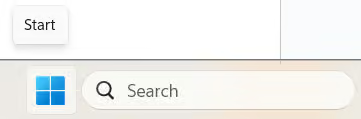
- Startmenü öffnen:
- Klicken Sie auf das Windows-Symbol in der Taskleiste oder drücken Sie die Win-Taste.
- Per Drag-and-drop erstellen:
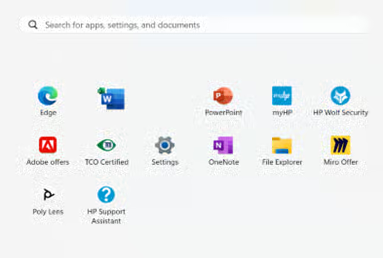
- Bewegen Sie den Mauszeiger über eine angeheftete App.
- Klicken Sie, halten Sie die Maustaste gedrückt und ziehen Sie die angeheftete App direkt auf eine andere angeheftete App. Lassen Sie sie dort los.
💡 HINWEIS: Es entsteht sofort eine Ordnerkachel mit beiden Apps darin.
- Ordner anpassen:
- Ziehen Sie weitere angeheftete Apps auf die Ordnerkachel, um sie hinzuzufügen.
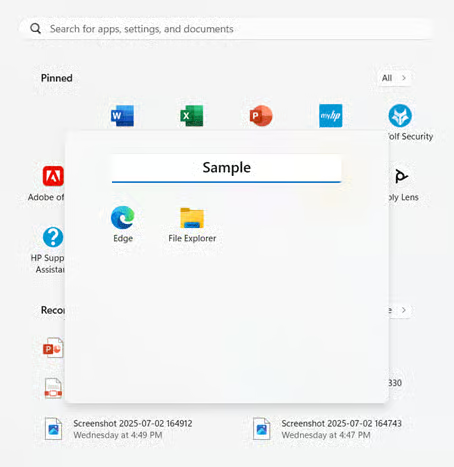
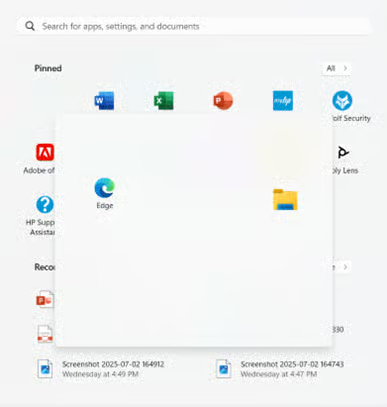
- Klicken Sie auf den Ordner, wählen Sie Name bearbeiten und geben Sie eine Bezeichnung ein.
Ihre angehefteten Apps sind nun in einem einzigen Ordner gebündelt, ähnlich wie bei Ordnern auf Mobilgeräten.
Ordner mit angehefteten Apps umbenennen und neu organisieren
Ordner für angeheftete Apps sind dynamisch und anpassbar. Ihre Namen werden in Echtzeit aktualisiert, und sie werden automatisiert entfernt, sobald nur noch eine App übrig ist, damit keine leeren Ordner zurückbleiben. Ihr Layout passt sich an, wenn Apps verschoben werden.
📌 Anwendungsfall: Das vereinfacht die Arbeit, wenn Sie den App-Zugriff prüfen und Startmenü-Layouts schnell ändern möchten.
- Ordner mit angehefteten Apps öffnen:
- Klicken Sie im Startmenü auf einen beliebigen Ordner mit angehefteten Apps.
- Sofort umbenennen:
- Wählen Sie das Textfeld aus, geben Sie eine neue Bezeichnung für den Ordner ein und drücken Sie dann die Eingabetaste.
- Apps hinzufügen oder entfernen:
- App entfernen: Ziehen Sie eine angeheftete App aus dem Ordner heraus und lassen Sie sie im Bereich der angehefteten Apps des Menüs wieder los.
💡 Hinweis: Sobald Sie so viele Apps entfernt haben, dass nur noch eine übrig ist, verschwindet der Ordner automatisiert.
- App hinzufügen: Ziehen Sie eine neue App aus dem Menü in den geöffneten Ordner.
Ordner mit angehefteten Apps löschen
Diese Ordner gelten als temporäre Container und werden automatisiert gelöscht, sobald nur noch eine App darin enthalten ist.
📌Anwendungsfall: Nutzen Sie das, wenn Sie Layouts im Startmenü zurücksetzen und Arbeitsplätze aufräumen möchten.
- Ordner öffnen:
- Klicken Sie im Startmenü auf einen beliebigen Ordner mit angehefteten Apps.
- Apps einzeln entfernen:
- Ziehen Sie jede App aus dem Ordner heraus. Sie haben dabei zwei Möglichkeiten:
- zurück in den Bereich der angehefteten Apps im Startmenü,
- ODER lassen Sie sie irgendwo außerhalb des Startmenüs los, etwa auf dem Desktop, um sie vollständig zu lösen.
- Ziehen Sie jede App aus dem Ordner heraus. Sie haben dabei zwei Möglichkeiten:
- Automatisches Löschen auslösen:
- Sobald nur noch eine App übrig ist, verschwindet der Ordner sofort.
⚠️ Worauf Sie achten sollten
Dieser Abschnitt zeigt mögliche Stolpersteine, die Sie bei dieser Anleitung im Blick behalten sollten.
| Risiken | Mögliche Folgen | Gegenmaßnahmen |
| 1. Versehentlich erstellte Ordner beim Neuordnen von Apps | Ungewollte Ordner sorgen für Unordnung im Layout des Startmenüs. | Ziehen Sie alle Apps heraus, damit der Ordner automatisiert gelöscht wird. Heften Sie die Apps bei Bedarf einzeln neu an. |
| 2. Apps lösen sich beim Entfernen (Ziehen von Apps außerhalb des Bereichs für angeheftete Apps) | Wichtige Verknüpfungen verschwinden aus dem Startmenü. | Heften Sie sie über die Liste „Alle Apps“ erneut an: Rechtsklick auf die App > An „Start“ anheften. |
| 3. Automatisches Löschen des Ordners, wenn beim Aufräumen nur noch eine App übrig ist | Der Ordner löst sich unerwartet auf, wenn die letzte App verschoben wird. | Ordner neu erstellen: Ziehen Sie die verbliebene App erneut auf eine andere App. |
| 4. Zurückgesetzte Namen nach einem Windows-Update | Funktionsupdates von Windows können benutzerdefinierte Ordnernamen zurücksetzen. | Vergeben Sie die Namen manuell erneut oder stellen Sie sie über ein Gruppenrichtlinien-XML-Backup wieder her. |
| 5. Fehlgriffe auf dem Touchscreen (ungenaues Drag-and-drop) | Apps landen in den falschen Ordnern oder werden gelöst. | Verwenden Sie für mehr Präzision Maus oder Trackpad. Aktivieren Sie Drücken und halten in den Touchscreen-Einstellungen. |
| 6. Synchronisierungskonflikte bei Nutzung mehrerer Geräte | Die Ordner-Layouts stimmen auf den Geräten nicht überein, wenn das Backup deaktiviert ist. | Aktivieren Sie es unter Einstellungen > Konten > Windows-Backup > Synchronisierung des Startlayouts. |
Wichtige Punkte beim Gruppieren angehefteter Apps in Ordnern
Steuerung per Richtlinie in Unternehmen
Windows 11 erlaubt es einzelnen Benutzer:innen zwar, App-Ordner manuell anzulegen. IT-Administrator:innen sollten jedoch wissen, dass für eine unternehmensweite Bereitstellung Gruppenrichtlinien (GPO) oder eine XML-Bereitstellung nötig sind.
Sie können ein konfiguriertes Startmenü-Layout (inklusive Ordner) über PowerShell oder die Einstellungen exportieren, App-Gruppierungen werden über Standardrichtlinien jedoch nicht automatisiert übernommen. Solange Sie keine eigenen Layout-Dateien verteilen, bleibt die manuelle Einrichtung also notwendig.
Touchscreen-Kompatibilität
Auf Geräten mit Touchbedienung funktioniert das Gruppieren von Apps in Startmenü-Ordnern reibungslos. Die Drag-and-drop-Gesten entsprechen denen von Smartphones, etwa das Drücken und Halten einer App, um sie auf eine andere zu ziehen. So behalten Tablets und 2-in-1-Geräte den vollen Funktionsumfang, ganz ohne Maus.
Grenzen der Ordner
Die Implementierung in Windows 11 bringt bewusste Einschränkungen mit sich:
- Keine verschachtelten Ordner: Sie können keinen Ordner in einem anderen Ordner ablegen.
- Starres Raster: Ordner zeigen Apps in festen Rastern an.
- Kapazitätsgrenzen: Ordner fassen bis zu 48 Apps, danach müssen Sie scrollen, um den Rest zu sehen.
- Keine Anpassungen: Eigene Hintergründe, Abstände oder einklappbare Bereiche werden nicht unterstützt. Möglich sind nur das Umbenennen des Ordners und das Sortieren der darin angehefteten Apps.
Servergespeicherte Profile und Synchronisierung
Standardmäßig werden Ihre Ordner mit angehefteten Apps nicht geräteübergreifend übernommen. So synchronisieren Sie die Layouts:
- Aktivieren Sie bei privaten Microsoft-Konten Einstellungen > Konten > Windows-Backup > Meine Einstellungen speichern.
- Nutzen Sie in Active Directory-Umgebungen Enterprise State Roaming oder exportierte XML-Layouts.
Andernfalls müssen Sie die Ordner auf jedem Gerät manuell neu anlegen.
Mit gruppierten Apps Ordnung ins Startmenü bringen
Wenn Sie angeheftete Apps in Windows 11 gruppieren, wird aus einer unübersichtlichen App-Liste ein effizientes, rollenspezifisches Dashboard, und zwar allein per intuitivem Drag-and-drop. Diese native Funktion erfordert keinerlei technischen Aufwand und sorgt trotzdem für maximale Ordnung. Nutzen Sie diese Anleitung für ein übersichtlicheres Layout und mehr Produktivität.
Verwandte Themen:






