




Windows 11 verfügt über eine Funktion namens Fokussitzungen, die Ablenkungen während der Arbeit auf ein Minimum reduzieren soll. Benutzer:innen können damit in der Uhr-App Fokus-Timer und (optionale) Pausen festlegen. Am Ende einer Pause ertönt ein Alarmton, der signalisiert, dass es Zeit ist, weiterzuarbeiten.
Der Ton am Ende der Pause in Windows 11 ist standardmäßig aktiviert. Es kann jedoch Situationen geben, in denen es nötig ist, ihn zu deaktivieren. Dieser Leitfaden erklärt verschiedene Methoden, um die Funktion zu aktivieren und zu deaktivieren.
Alarmton der Fokussitzungen über die Uhr-App aktivieren und deaktivieren
Der schnellste und einfachste Weg, Fokussitzungen zu verwalten, führt über die Uhr-App. Benutzer:innen können den Alarmton über die Option „Ton am Ende der Pause“ ein- oder ausschalten.
📌 Voraussetzungen: Um die Option „Ton am Ende der Pause“ zu ändern, benötigen Benutzer:innen das Betriebssystem Windows 11 und die offizielle, aktuelle Windows Uhr-App
🎥 Video-Anleitung: Diese visuelle Übersicht zeigt, wie Sie den Alarmton für das Ende von Pausen in Fokussitzungen unter Windows 11 verwalten.
Gehen Sie folgendermaßen vor:
- Öffnen Sie die Uhr-App.
- Wählen Sie Einstellungen in der unteren linken Ecke aus.
- Suchen Sie nach der Option Ton am Ende der Pause.
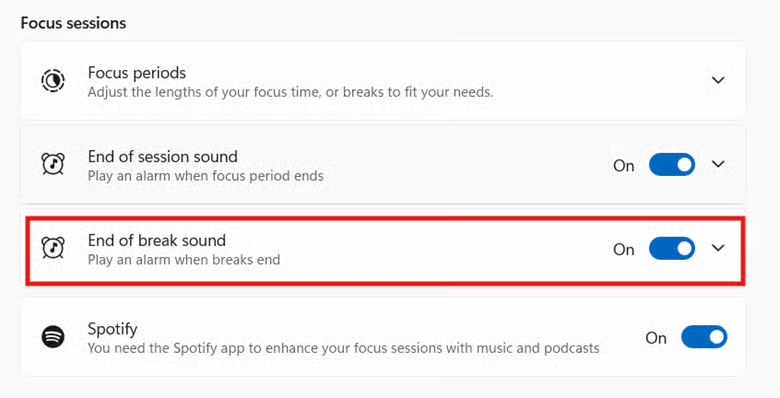
- Stellen Sie den Schalter auf Ein oder Aus, um den Alarm am Ende der Pause zu aktivieren oder zu deaktivieren.
- Schließen Sie die App.
Nachdem Sie die Einstellungen geändert haben, sollten die Änderungen automatisiert übernommen werden. Bleibt der Alarm weiterhin aktiv, finden Sie in unserem Abschnitt zur Fehlerbehebung mögliche Lösungen.
Änderungen an den Einstellungen der Fokussitzungen überprüfen
Sobald Sie eine der oben genannten Methoden angewendet haben, können Sie überprüfen, ob die Änderungen übernommen wurden, indem Sie über die Uhr-App eine Fokussitzung starten.
Wurden Ihre Änderungen nicht übernommen, lesen Sie den nächsten Abschnitt sowie den Abschnitt zur Fehlerbehebung für mögliche Lösungen.
Töne für das Ende von Windows-Fokussitzungen und das Ende von Pausen ändern
Benutzer:innen können die Alarmtöne für das Ende von Fokussitzungen und das Ende von Pausen in den Einstellungen der Uhr-App ändern.
Gehen Sie folgendermaßen vor:
- Öffnen Sie die Einstellungen in der Uhr-App und suchen Sie nach Ton am Ende der Sitzung. Klicken Sie rechts auf die Dropdown-Schaltfläche.

- Nun werden Ihnen die Optionen für den Alarmton angezeigt. Um den Ton zu ändern, wählen Sie einfach einen aus den verfügbaren Optionen aus.

Um den Alarm am Ende einer Pause zu ändern, gehen Sie genauso vor, suchen Sie dabei aber nach den Einstellungen für Ton am Ende der Pause.
Fehlerbehebung
Es gibt mehrere Gründe, warum Ihre Änderungen nicht übernommen werden. Dieser Abschnitt behandelt häufige Probleme, ihre Ursachen und ihre Lösung.
Änderungen werden nicht übernommen
Änderungen an den Einstellungen werden möglicherweise nicht übernommen, weil die Uhr-App nicht neu gestartet wurde. Häufige Lösungen für dieses Problem sind:
- Neustart der Uhr-App oder des Systems
- Wenn Sie den Gruppenrichtlinien-Editor verwendet haben, führen Sie gpupdate /force in der Eingabeaufforderung aus, um die neue Richtlinie zu erzwingen.
Kein Ton hörbar
Manchmal wurden Ihre neuen Einstellungen übernommen, Sie hören den Alarm am Ende der Pause aber trotzdem nicht. Das kann an einer Drittanbieter-Anwendung oder an einer widersprüchlichen Systemeinstellung liegen. Prüfen Sie, ob solche Konflikte bestehen, und beheben Sie sie bei Bedarf (zum Beispiel müssen Sie eventuell eine Anwendung deinstallieren oder eine Audio-Einstellung anpassen).
Ein weiterer Grund dafür, dass Sie nichts hören, kann ein stummgeschaltetes System sein. Stellen Sie sicher, dass die Systemlautstärke nicht stummgeschaltet ist und dass die Uhr-App die Berechtigung hat, Töne abzuspielen.
Mehr Produktivität durch die Verwaltung von Alarmton und weiteren Einstellungen der Fokussitzungen
Ob Sie tägliche Aufgaben organisieren oder Ideen für ein neues Projekt sammeln: Die Funktion Fokussitzungen in Windows 11 ist ein nützliches Tool, um konzentriert zu bleiben. Der Alarmton am Ende einer Pause signalisiert, dass es Zeit ist, sich wieder zu fokussieren. Benutzer:innen und IT-Administrator:innen können die Einstellungen dieser Funktion auf unterschiedliche Weise konfigurieren und so eine produktive Arbeitsumgebung schaffen.
Verwandte Themen:
- Benachrichtigungen: „Nicht stören“ in Windows 11 ein- oder ausschalten
- Sekunden in der Uhr der Taskleiste in Windows 11 anzeigen oder ausblenden
- Info-Center in Windows 11 aktivieren oder deaktivieren
- Benachrichtigungston des Info-Centers in Windows 10 konfigurieren
- Fokussitzungen in Windows 11 starten und beenden






